
CHROME ব্রাউজার দিয়ে সহজেই ডাউনলোড করুন আপনার পছন্দের ভিডিও !!!
 Chrome
ব্রাউজার এ ইউটিউব ভিডিও ডাউনলোড করা মজিলার মত অত সহজ নয়। মজিলা তে একটি
add on যোগ করলেয় ডাউনলোড বাটন চলে আসে । কিন্তু Chrome এ আরেকটা ঝামেলা
যোগ করতে হয় add on/extension এর পাশাপাশি। আজকে শেয়ার করব কিভাবে গুগল
ব্রাউজার দিয়া সহজে ইউটিউব ভিডিও ডাউনলোড করা যায়।
Chrome
ব্রাউজার এ ইউটিউব ভিডিও ডাউনলোড করা মজিলার মত অত সহজ নয়। মজিলা তে একটি
add on যোগ করলেয় ডাউনলোড বাটন চলে আসে । কিন্তু Chrome এ আরেকটা ঝামেলা
যোগ করতে হয় add on/extension এর পাশাপাশি। আজকে শেয়ার করব কিভাবে গুগল
ব্রাউজার দিয়া সহজে ইউটিউব ভিডিও ডাউনলোড করা যায়।তারপর ডান পাশে tools থেকে extension এ যান।
Get more extension ক্লিক করুন।
এবার search box এ টাইপ করুন “tempermonkey”.
tempermonkey extension টি আপনার ব্রাউজার এ ইন্সটল করুন।
ইন্সটল সম্পূর্ণ হওয়ার পর এখান থেকে স্টেপঃ ৬ অনুসরণ করে Scriop ডাউনলোড করুন।
এরপর ইউটিউব ভিডিও ওপেন করলে দেখতে পাবেন একটা অতিরিক্ত ডাউনলোড বাটন আপনার ভিডিও এর সাথে যোগ হয়া গেছে। এটি দিয়া সহজে আপনি ভিডিও টি ডাউনলোড করে ফেলতে পারবেন।
ভিডিও দেখুন
Thanks
মাত্র দুই ক্লিকে বের করুন যেকোন সফটওয়্যার এর অরিজিনাল কার্যকরী সিরিয়াল কী!!!
“আসসালামু আলাইকুম”
সুপ্রিয় পাঠকবৃন্দ সবাইকে জানাই ইংরেজি নববর্ষের শুভেচ্ছা।

একটি গুরুত্বপূর্ণ পোষ্ট শেয়ার করব আশা করি আপনার কাজে লাগবে।
আমরা বাংলাদেশে খুব কম মানুষই কিনে সফটওয়্যার ব্যাবহার করি অর্থাৎ অরিজিনাল সিডি কিনে ব্যাবহার করি।যারা বিভিন্ন ভাবে ডাওনলোড করে সফটওয়্যার চালাই তাদের বড় সমস্যা হল সিরিয়াল কী! কারন সব সফটওয়্যারই ৩০ দিনের জন্য ফ্রি দিয়ে থাকে নির্মাতা প্রতিষ্ঠানগুলো এই ৩০ দিন ইউস করতে পারলেও এর আকর্ষণীয় ফিচার ইউস করা সম্ভব হয়না। আজ আমি আপনাদের এই সমস্যা থেকে উত্তরনের একটি উপায় বল্ব যাতে আপনি যেকোন সফটওয়্যার সিরিয়াল কী ব্যাবহারের মাধ্যমে দীর্ঘদিন ব্যাবহার করতে পারবেন।

কিভাবে করবেনঃ
এটা করার জন্য আপনি সরাসরি google.com এ যান তারপর সার্চ বক্সে আপনার প্রয়োজনীয় সফটওয়্যারটির নাম লিখুন অর্থাৎ যে সফটওয়্যার এর সিরিয়াল কী খুজছেন তার নাম দিন ও সাথে লিখুন 94FBR.
এখন সার্চ দিন দেখুন আপনার দরকারি সিরিয়াল কি আপনার সামনে হাজির….

উদাহারনঃ আমি খুজছি ফটোশপ এর সিরিয়াল কী এই জন্য লিখব- “photoshop 7” 94FBR
আজ এই পর্যন্তই আপনি অবশ্যই ট্রাই করুন ও জানান কোন সফটওয়্যার এর সিরিয়াল কী আনলেন।
কোন কিছু বুঝতে সমস্যা বা সমস্যা হলে এখানে কমেন্ট করুন বা আমাকে ফেসবুকে মেসেজের মাধ্যমে জানান।
আমার ফেইসবুক আইডিঃ https://www.facebook.com/ceozahid
আপনার ইন্টারনেট স্পীড কি কচ্ছপের মত স্লো? Throttle 7 দিয়ে গ্যারান্টি সহকারে স্পীড বাড়িয়ে নিন (Crack+2014)!!!
আসসালামু আলাইকুম,সবাইকে নতুন বছর ২০১৪ সালের শুভ কামনা ও শুভেচ্ছা রইলো। এটি নতুন বছরে প্রথমে পোস্ট করলাম। নতুন 3G বছরে সবারই কম বেশি ইন্টারনেট স্পীড নিয়ে চিন্তা আছে। যুগ ৩জি হলেও স্পীডও আর মনমত পাওয়া যায় না। আর একটু বেশি বেশি নেট স্পীড পেতে কার না মন চায় ! আর আপনাদের এই 3G স্পীড একটু বেড়ে দিতে নিয়ে এলাম throttle 7, এটি দিয়ে মডেম অপটিমাইজ করে একটু হলেও ইন্টারনেট স্পীড বাড়বে আশা করি। আর সাইজ মাত্র ৪ এমবি। আশা করি আপনাদের ভালো লাগবে।


প্রথমেই আপনারদের কিছু ক্লিয়ার-কাট ধারনা দেই, আশা করি আগা-মাথা সব ক্লিয়ার হয়ে যাবে। ধরুন, আপনি নেট প্যাকেজ নিলেন ১ এমবিপিএস এর, কিন্তু প্রশ্ন হল- আপনি কি ফুল 1 Mbps স্পীড সম্পূর্ণ পান? বেশির ভাগ উত্তর দেবেন- না! দেখা যায় যে, ২০০ কেবিপিএস স্পীড অনেক অংশে কম পাওয়া যায়! কিন্তু আপনাদের নেট সার্ভিস কোম্পানি মোটা টাকার এক পয়সাও কম নেয় না! অথচ আপনি ফুল স্পীডও পান না! তাহলে এই সমস্যার উপায় কি? উপায় আছে, আপনি throttle সফটওয়্যার দিয়ে মডেম অপটিমাইজ করে কিছুটা হলেও স্পীড বাড়িয়ে নিতে পারবেন।
যেভাবে ইন্টারনেট স্পীড বাড়িয়ে নিবেন- টিউটোরিয়ালঃ
সফটওয়্যার সেটআপ+ ক্র্যাক সলিউশনঃ
- সফটওয়্যারটি ডাউনলোড করে ইন্সটল করে নিন।
- ইন্সটলের পর সফটওয়্যারটি ওপেন করবেন না। ওপেন করে থাকলে ক্লোজ করে দিন।
- এখন Crack ফোল্ডারে থাকা ক্র্যাকটা কপি করে -> C:\Program Files\PGWARE\Throttle এ পেস্ট+রিপ্লেস করে দিন।
- ক্র্যাক করার পর সফটওয়্যারটি ওপেন করুন। এখন এটি ফুল ভার্সনে রুপান্তরিত হয়েছে। ধন্যবাদ।
Throttle টিউটোরিয়ালঃ
- প্রথমে নেট কানেকশন অফ করুন, এখন throttle 7 ওপেন করুন। ওপেন করার ৫ সেকেন্ড পর নেট কানেকশন আবার চালু করুন। (ক্র্যাকের কারণে ট্রিক্স! :P)
- Operating System থেকে আপনার উইন্ডোজ সিস্টেম সিলেক্ট করুন
- Internet Type থেকে সঠিক নেট কানেকশন সিলেক্ট করুন।
- Speed Setting থেকে Boost থেকে -> maximum Boost সিলেক্ট করুন। (ক্র্যাক ছাড়া maximum Boost সিলেক্ট করতে পারবেন না)
- সবশেষে OPtimize Now এ ক্লিক করে মডেম অপটিমাইজ করুন।

- পিসি ও মডেম সেটিংস অপটিমাইজ করতে কিছুক্ষণ সময় নিবে। এজন্য আপনি ধৈর্য ধরে অল্পসময় অপেক্ষা করুন।

- মডেম সেটিংস অপটিমাইজ হয়ে গেলে আপনার পিসি Restart (রিস্টার্ট) চাইবে। আপনি ইয়েস এ ক্লিক করুন। এর পর পিসি রিস্টার্ট নিবে।

- পিসি রিস্টার্ট নেওয়ার পর একবার চোখ তুলে দেখুন! আপনার ইন্টারনেট স্পীড কতটা উন্নতি হয়েছে!! বিশ্বাস না হলে DU meter দিয়ে পরীক্ষা করে দেখুন।
- আশা করি Throttle সফটওয়্যার দিয়ে মডেম অপটিমাইজ করে কিছুটা হলেও স্পীড বাড়িয়ে নিতে পারবেন। ধন্যবাদ।।।
It’s Time For Downloading!!!
Throttle 7 +Crack [2014] || 4 MB


আজকের সামান্য পোস্টটি যদি আপনাদের বড় কোন উপকারে আসে, তাহলে মন থেকে একটা ধন্যবাদ দিতে দ্বিধাবোধ করবেন নাহ! আর পোস্ট আপনার কেমন লাগলো তাও মন্তব্য করে অবশ্যই জানাবেন। উপরের বিষয়বস্তুর উপর যেকোনো সমস্যার সমাধান পেতে অবশ্যই আমাকে ইনফর্ম করবেন।
আপনাদের জন্য অসংখ্য শুভ কামনা করছি । ধন্যবাদ।
—–ভালো থাকুন – সুস্থ থাকুন——
কোন কিছু বুঝতে সমস্যা বা সমস্যা হলে এখানে কমেন্ট করুন বা আমাকে ফেসবুকে মেসেজের মাধ্যমে জানান।
আমার ফেইসবুক আইডিঃ https://www.facebook.com/ceozahid
পর্নগ্রাফীকে না বলুন, পর্ণমুক্ত দুনিয়ায় আপনাকে স্বাগতম। পর্ণ সাইট বন্ধ করতে ফ্রী Anti-Porn সফটওয়্যার “K9 ওয়েব…
বর্তমানে অনেকেই এখন পর্ণ কে খুবই সাধারন ভাবে দেখেন। হয়তো এমন এক সময় পর্ণ কাজে সম্পূত থাকাও একটি সাধারন ব্যাপার হয়ে দাড়াবে। আর এর সব নমুনার পরিচয় বা বর্ণনা দেয়া হয়েছে পবিত্র “কুরআন মাজীদে”। মানুষের মৃত্যু যে হবেই এর কোন নিস্তার নেই। আর আপনার দুষ্ট কর্মের শাস্তিও যে একদিন হবেই এরও কোন নিস্তার নেই। আসুন এই পৃথিবীতে আমরা যতটুকু সময় আছি ততটুকুই ভাল কাজ করি, ভাল কাজে মানুষকে প্রেরনা জোগাই… তাহলেই আমাদের দেশ সোনার বাংলাদেশে রূপ নেবে।উপড়ের কথাগুলো নেয়া হয়েছে — মাইক্রোহ্যাকার আলমাসের একটি পোষ্ট থেকে।

এবার দেখে নেয়া যাক এই পোষ্ট লেখার জন্য যেই ফেসবুক স্ট্যাটাস থেকে অনুপ্রেরণা এবং পোষ্টে ব্যবহার করা সফটওয়্যার পাওয়া গিয়েছেঃ-
পর্নগ্রাফীকে না বলুন। আমি #২০১৪ তে এই প্রতিজ্ঞা করেছি। আপনি যোগ দিতে পারেন আমার দলে।
ছোট্ট সুন্দর একটা লাইফ লীড করুন… আপনার পিসির / ফোনের সকল এডালন্ট কন্টেন্ট এক্ষুনি মুছে দিয়ে দেখুন, মন হালকা হবে নিশ্চিত, কারন তখন আপনি আপনার বাবার সাথে, ছোট ভাইয়ের সাথে পিসি শেয়ার করতে ভয় পাবেন নাহ।
দেখুন পরিবারের সাথে থাকার কত আনন্দ…
একটি এন্টি #পর্ন ইন্সটল করে নিন।
http://www1.k9webprotection.com/get-k9-web-protection-free আমি এইটা ইউজ করি ।
আপনার নতুন বছর সুখের হোক, নতুন বছর শুরু হোক ভাল কিছুর সাথে।
স্ট্যাটাসে কথাগুলো বলছিলেন — দেবাশীষ দাস আভে।

শুধুমাত্র ছেলেরা যে পর্ণে আসক্ত হয় ব্যাপারটা তাও নয় বরং ৫৫ শতাংশ মেয়েরাও পর্ণ আসক্ত! সকলের ধারণা পর্ণ শুধু ছেলেরাই দেখে। তবে শুধু ছেলেরাই পর্ণ দেখে তা কিন্তু না, মেয়েদের মধ্যেও পর্ণ আসক্তি অনেক বেশি। সম্প্রতি ডেইলি মেইলের একটি জরিপে দেখা গেছে মোট নারী জনগোষ্ঠীর প্রায় ৫৫ শতাংশ নারী মাসে একবার হলেও পর্ণ দেখে। এদের মধ্যে অর্ধেকেরও বেশি নারী সম্পূর্ণ নিজের ইচ্ছায় যৌন উত্তেজক চলচ্চিত্র দেখতে পছন্দ করে। পর্ণ আসক্তদের মধ্যে প্রায় ৪০ শতাংশ নারী তাদের নিজেদেরকে পর্ণ মডেলের মত তৈরি করতে চান। এর মধ্যে ৯ শতাংশ নারী প্রায় প্রতিদিন পর্ণ দেখে। পর্ণ আসক্তদের মধ্যে ৯৬ শতাংশ নারী তাদের সঙ্গীর সাথে বসে পর্ণ দেখে এবং তারা মনে করে এতে তাদের যৌন স্পৃহা আরও বেড়ে যায়।
এছাড়াও আপনার বাড়ির বাচ্চারা হয়তো আপনার ঘরে থাকা ইন্টারনেট সংযুক্ত ডেক্সটপ/ল্যাপটপটি ধরে থাকে!! আপনি কি কখনো চাইবেন যে আগ্রহ বা ভুলেও কেউ কখনো এ ধরনের কোন সাইটে ওদের প্রবেশ ঘটুক? তাই আপনার জন্য আজকের এই সফটওয়্যারটি

!! এখানে ক্লিক করে সাইটে প্রবেশ করুন !!

সফটওয়্যারটি পেতে আপনাকে মেইল দিয়ে রেজিস্টার করে নিতে হবে অতঃপর এখান থেকে প্রাপ্ত মেইলে আপনাকে ডাউনলোড অপশন এবং সফটওয়্যারটি সেটআপ দেয়ার সময় যেই প্রয়োজনীয় পাসওয়ার্ড প্রয়োজন তা দিয়ে দেয়া হবে।
আপনার ফার্স্ট নেম, লাস্ট নেম, মেইল এড্রেস, কোথা থেকে তাদের সম্পর্কে জেনেছেন, সেই সূত্রটি কি? সব কিছু উপড়ের পিকচারের মতো লেখে দিয়ে লাইন্সেন্স পাবার জন্য অনুরুধ করুন।
- ফার্স্ট নেমঃ Jodur
- লাস্ট নেমঃ Bap
- ইমেল এড্রেসঃ jodurbap@gmail.com
- ভেরিফাই মেইল এড্রেসঃ jodurbap@gmail.com
- তাদের সম্পর্কে কোথা থেকে জেনেছেনঃ সার্চ ইঞ্জিন
- কোনটিঃ google.com


লাইন্সেসের জন্য অনুরুধ করার পর আপনাকে দেখানো হচ্ছে যে jodurbap@gmail.com এড্রেস টিতে আপনার লাইন্সেস পাঠিয়ে দেয়া হয়েছে।

আপনার দেয়া জদুর বাপের মেইল এড্রেসটিতে যেয়ে আপনি এরকম একটি মেইল পাবেন ওদের কাছ থেকে!! সেখানে দেখুন প্রথমে আপনাকে সফটওয়্যারটি ডাউনলোড করার জন্য এড্রেস দিয়ে দিয়েছে এবং নিচের একটি পাসওয়ার্ড দেয়া হয়েছে এবং বলা হয়েছে পাসওয়ার্ডটি যেন মনে রাখি!! আপনার মনে না রাখলেও চলবে
এখান থেকে সফটওয়্যার সেটআপ করার সময় কপি করে দিয়ে দিলেই খেল খতম 

মেইলে পাওয়া প্রথম এড্রেসটিতে যেয়ে আপনার সফটওয়্যারটি ডাউনলোড করেন নিন!! উইন্ডোজ হলে উইন্ডোজ নয়তো ম্যাক


সফটওয়্যারটি ডাউনলোড হবার পর সাধারণ নিয়মেই সেটআপ করুন।

সাধারণ অন্যান্য সফটওয়্যারের মতোই কাজ করে যান।

এবার আপনার মেইলে যাওয়া যেই পাসওয়ার্ডটি দিয়ে নিচের দুটি খালি বক্সে যেখানে আপনাকে “সিক্রেট এডমিন পাসওয়ার্ড” করতে বলা হচ্ছে সেখানে আপনার নিজের পছন্দ মতো একটি পাসওয়ার্ড দিয়ে দিন!!
এখানে আবার কেনো দিতে হচ্ছে পাসওয়ার্ড? কারন যেন কোন দুষ্ট ছেলে/মেয়ে আপনার কম্পিউটারটি ব্যবহার করার সময় সফটওয়্যারটি ডিলেট করে দিয়ে পর্ণ সাইট ভিজিট না করতে পারে এবং ভিজিট শেষে নিজ থেকেই আবারো এই সফটওয়্যার সেটআপ দিয়ে রেখে আপনাকে বোকা বনে নির্বাসনে না দিতে পারে সেই জন্য!! এই পাস ক্রিয়েট করলে আপনাকে সফটওয়্যার ডিলেট করে দেয়ার সময় পাস দিয়ে কনফার্ম করে দেখাতে হবে আপনিই সেই আসল বেক্তি

এবার আপনার কম্পিউটারটি রিস্টার্ট দিয়ে দিন!! রিস্টার্ট না দেয়া পর্যন্ত সফটওয়্যারটি কাজ করবেনা না।
এখানে লক্ষ্য করুন!!
এই সফটওয়্যারটি গতরাতে আমাকে দিয়েছে আভে!! দেয়ার সময় বলেছিল সফটওয়্যারটি হেব্বি পাওয়ারফুল!! কতোটা যে পাওয়ারফুল এখন বুঝা যাচ্ছে , আপনি সেটআপ দিয়েছেন? তাহলে আপনিও বুঝতে পারবেন!! এক কাজ করুন এবার!! Google.com বা Google.com.bd তে যেয়ে লিখুন হ্যাকিং সাইট অথবা হ্যাকিং সাইট কালেকশন!! হাহা!! কি হচ্ছে? সাইটের লিঙ্ক অনেক এসে গিয়েছে ঠিকি কিন্তু আপনারা সেখানে প্রবেশ করতে পারছেন না তাই না? হাহাহাহাহা!!!
ঠিক
তাই!! এই সফটওয়্যার শুধুমাত্র পর্ণ নয় হ্যাকিং সহ আরো অনেক সাইটই ব্লক
করে দিয়ে থাকে। তবে এগুলো অবশ্য সাধারণ ইউজারদের জন্য কন সমস্যা নয়।
সমস্যা হচ্ছে আপনার/আমার মতো যারা বিভিন্ন সাইট ঘুরতে পছন্দ করি তাদের
জন্য  । তাই আপনাকে এবার যেতে হবে কনট্রোল প্যানেলে
অথবা আপনার ব্রাউজারে নিউ ট্যাব খুলে নিয়ে লিঙ্কবারে টাইপ করুনঃ localhost:2372 । তবেই আপনি উপড়ের ছবির মতো আপনার সফটওয়্যারটির কনট্রোল প্যানেল পেয়ে যাবেন।

এবার আপনার প্রয়োজনে “ভিও ইন্টারনেট একটিভিটি” বা “সেটআপে” ক্লিক করুন!! তবে ছবিটির মতো আপনার কাছে পাসওয়ার্ড চাওয়া হবে!! ঐ যে ঐ সময় পাস দিয়েছিলাম না? সেটা এখানে দিয়ে প্রবেশ করুন

এবার আপনি নিজেই পারবেন!! কনট্রোল প্যানেলে টিপাটিপি/ঘাটাঘাটি করা চালিয়ে যেতে থাকুন!! তবেই কই? কিভাবে? ক্যামনে? কি কাহানী সব নিজেই বুঝে যাবেন!! জানেই ই তোঃ-
জলে না নামিলে কেহ শিখে না সাঁতার,
হাঁটিতে শিখে না কেহ না খেয়ে আছাড়।
হাঁটিতে শিখে না কেহ না খেয়ে আছাড়।

আর হ্যাঁ এই হচ্ছে আপনার ভালো হয়ে থাকার দিনের শেষ মুহূর্ত!! যদি আবারো কখনো ইচ্ছে হয় তবে নাহয় চুপিসারে এসে ডিলেট করে দিয়ে যাবেন!!
হাহাহা!! মজা করলাম!! যাইহোক
এটা এই জন্যই দেখাচ্ছি যে লক্ষ্য করুন কেউ যদি সফটওয়্যারটি ডিলেটও করে
দিতে চায় তবেও সেখেত্রে পাসওয়ার্ড টির প্রয়োজন পড়বে!! তাই
যারা পাস মনে রাখতে পারেন না, ঘনঘন ভুলে যাবার সমস্যা রয়েছে নিজের
মধ্যে!! তারা কিন্তু সাবধান, নিজের প্রয়োজনেও পাসওয়ার্ডটি মনে রাখুন অথবা
লিখে রাখুন!! নয়তো আবারো নতুন করে উইন্ডোজ সেটআপ দেয়ার প্রয়োজন হবে 
শেষকথাঃ- এটি সাধারণ একটি সফটওয়্যার ছাড়া আর কিছুই নয়!! এখানে কতোগুলোই বা সাইট ব্লক করা হয়েছে আপনিই বলুন? কয়েশ বা কয়েক হাজার!! কিন্তু আপনি তো জানেন ভার্চুয়ালে রয়েছে লক্ষ্য লক্ষ্য … অসংখ্য বিভিন্ন ভাষায় বিভিন্ন দেশের পর্ণ সাইট!! এবং আপনি হয়তো এও জানেন এই সফটওয়্যারে হয়তো ব্লক করা আছে “আমি একটি পর্ণ সাইট চাই” লেখাটি কিন্তু আপনি যদি লেখেন “আমি একটি পর্ণ সাইট দেখতে চাই” তবে তা কিন্তু এখানে ব্লক করা নেই। যে কারনে আপনি সফটওয়্যার থাকার পরেও ঢুকে যেতে পারবেন অন্যান্য সাইটে!!
আসলে মুল কোথা হচ্ছে এটাই সব ভাই/আপু নির্ভর করছে তুমার নিজের উপর এটা তুমি,আমি খুব ভালো করেই জানি
। তবুও এই সফটওয়্যারটি সেটআপ করে রাখতে পারো!! কারন সবাই তো আর আমার/তুমার মতো মাল্টিটেলেন্ড নয় তারা
ঐ নরমাল ভাবেই সার্চ দেয়! এবং বেশিরভাগ মানুষ এভাবেই দিয়ে থাকে। এতে করে
সফটওয়্যারটি অনেকটাই কাজে আসবে! আর হ্যাঁ কনট্রোল পেনে যেয়ে তুমিও
বিভিন্ন নতুন সাইট ব্লক লিস্টে অ্যাড করার সুযোগ তো পাচ্ছই।সবাই ভালো থাকুন, ধূমপান থেকে দূরে থাকুন!! নীল ছবি কম কম দেখুন, এবং সেইসাথে সবাইকে জানাচ্ছি হ্যাপি নিউ ইয়ার ২০১৪ এর অনেক শুভেচ্ছা!! + আমার জন্যও দোয়া রাইখেন যেন ধূমপান বা ইত্যাদি পচা নেশা থেকে দূরে থাকি (যদিও আমি শুধু সিগারেটই খাই) এবং আল্লাহ্ যেন এই পৃথিবীতে যতদিন বেঁচে আছি ততদিন সুস্থ রাখে Coz স্বাস্থ্যই সকল সুখের মূল
উইন্ডোজের স্টার্ট বাটনের নাম পরিবর্তন করুন
আমাদের দেশে বেশিরভাগ কম্পিউটারে অপারেটিং সিসটেম হিসেবে আছে উইন্ডোজ। উইন্ডোজের ডেস্কটপের নিচের দিকে আড়াআড়িভাবে সমান্তরাল যে বারটি আছে, এটি বলা হয় টাস্কবার। আর টাস্কবারের একদম বাম কোনায় থাকা বাটনের নাম স্টার্ট বাটন, যা আমরা সবাই জানি। স্টার্ট বাটনে Start নামটি দেখতে দেখতে আপনি হয়তো বিরক্ত। আপনি চান এটি পরিবর্তন করে আপনার নাম লেখতে বা অন্য কিছু? তাই না? আপনার জন্যই তাহলে আমার এই পোস্ট।
স্টার্ট মেনুর নাম পরিবর্তন করতে হলে আপনাকে উইন্ডোজের Explorer.exe ফাইলটি মডিফাই করতে হবে। আর এর জন্য ‘রিসোর্স হ্যাকার’ নামের একটি সফটওয়্যার প্রয়োজন হবে। এই লিংক থেকে সফটওয়্যারটি ডাউনলোড করুন ও ইনস্টল করুন। উইন্ডোজের যে কোন ফাইল বা ফোল্ডার পরিবর্তন করা অত্যান্ত ঝুঁকিপূর্ণ। কারণ ফাইলের সমস্যা হলে আপনার ব্যবহৃত উইন্ডোজটি নষ্ট হয়ে যেতে পারে। তাই এ কাজগুলো সতর্কতার সাথে করুন। পরিবর্তন জনিত কোন অঘটন ঘটলে লেখক দায়ী নয়।
১। প্রথমে রিসোর্স হ্যাকার সফটওয়্যারটি চালু করুন।
২। এরপর File Menu >>> Open এ ক্লিক করুন।
৩। C:\Windows\explorer.exe ফাইলটি খুলুন। এর আগে ফাইলটি ব্যাকআপ করে রাখুন।
৪। বামদিকের প্যানেল থেকে String Table >>>37 >>> 1033 >>> 578 কলামে যান।
৫। এবার Start এর পরিবর্তে Wonderboy লিখুন এবং Compile Script বাটনে ক্লিক করুন।
৬। আবার String Table >>> 38 >>> 1033 >>> 595 এ যান।
৭। Start এর পরিবর্তে Wonderboy লিখুন এবং Compile Script বাটনে ক্লিক করুন।
৮। এবার File >>> Save as এ ক্লিক করুন এবং wonderboyexplorer.exe নামে সেভ করুন।
৯। রিসোর্স হ্যাকার সফটওয়্যারটি বন্ধ করুন এবং রেজিষ্ট্রি এডিটর খুলুন (Start >>> Run এ গিয়ে Regedit লিখে এন্টার করুন)।
১০। HKEY_LOCAL_MACHINE\Software\ Micreosoft\Windows NT\CurrentVersion\Winlogon যান।
১১। ডান দিকে অনেকগুলো ফাইল দেখতে পাবেন, এখানে Shell নামের ফাইলটি ডাবল ক্লিক করুন।
১২। এবার explorer.exe এর পরিবর্তে wonderboyexplorer.exe লিখে এন্টার করুন এবং রেজিষ্ট্র এডিটর বন্ধ করুন।
সবশেষে কম্পিউটার রিস্টার্ট দিন।
হার্ডড্রাইভের গতি এবং লাইফটাইম বাড়াতে একটি সফটওয়্যার
কম্পিউটারে হার্ডড্রাইভ একটি খুবই গুরুত্বপূর্ন অংশ। যদিও কম্পিউটারের প্রথম যুগে হার্ডড্রাইভের তেমন ব্যবহার ছিল না। কারন তখন শুধুমাত্র হিসাব নিকাশ এর জন্য কম্পিউটার ব্যবহার করা হত। দিনে দিনে মানুষ তাদের বিভিন্ন তথ্য কম্পিউটারে রাখার প্রয়োজন অনুভব করতে থাকলো, এবং হার্ডড্রাইভের প্রয়োজনীয়তাও বেড়ে গেল। শুনলে হাসি পায় যে, ৮গিগা বাইটের হার্ডড্রাইভকে এক সময় বিশাল মেমরির অধিকারী ধরা হত! তখন মনে করা হত, ১৬ গিগাবাইটের একটি হার্ডড্রাইভই ভবিষ্যতে যে কারো জন্য যথেস্ট হবে। আর এখনকার পরিস্থিতিতো আপনাদের ভালো করেই জানা আছে।
হার্ডড্রাইভের স্পীড কমে গেলে স্বভাবতই পিসির স্পীড কমে যায়। কারন ডাটা রিড করতে বেশি সময় লাগে এবং কার্যগুলো সম্পাদন হতেও সময় লাগে। আর হার্ডড্রাইভ স্লো হয়ে যাওয়ার অন্যতম কারন হলো ডাটাগুলো একটির পর একটি কাছাকাছি সাজানো না থাকা। যেমন, ছোট একটি ফাইল ডিলিট করার ফলে সেখানে একটা ফাঁকা জায়গা তৈরি হল। এবং এই জায়গাটি এতই ছোট যে অন্য কোন ফাইল রাইট করা গেল না। হার্ডড্রাইভে এরকম ছোট ছোট অনেক ফাঁকা জায়গা তৈরি হলে, ডাটা রিড করার জন্য রিড হেডকে অনেক বেশি মুভ করতে হয়। ফলে হার্ডড্রাইভ স্লো হয়ে যায় এবং সার্বিক পারফরমেন্স খারাপ হয়ে যায়।
হার্ডড্রাইভের এই সমস্যা দূর করার জন্য নিয়মিত এটি ডিফ্র্যাগ করা উচিত। নিয়মিত ডিফ্র্যাগ করলে ড্রাইভের স্পীড বাড়ার সাথে সাথে এর জীবনকালও বেড়ে যায়। উইন্ডোজ অপারেটিং সিস্টেম এর সাথে আপনি একটি ডিফল্ট ডিফ্র্যাগার পেলেও, এটি খুব একটা মানসম্মত নয়। আর তাই আপনি ব্যবহার করতে পারেন MyDefrag নামক এই সফটওয়্যারটি।

প্রথমে এই লিংক থেকে ডাউনলোড করে নিন সফটওয়্যারটি। এরপর ইন্সটল করুন। ইন্সটল করার প্রক্রিয়া অন্যান্য সফটওয়্যার এর মতই। এরপর সফটওয়্যারটি রান করে প্রয়োজনীয় একটি বা একাধিক ড্রাইভ সিলেক্ট করুন। এরপর প্রয়োজনীয় অপশন এ টিক চিহ্ন দিয়ে Run বাটন এ ক্লিক করলে কাজ শুরু হবে।
Ninite দিয়ে একসঙ্গে ডাউনলোড করুন প্রয়োজনীয় সব সফটওয়্যার
পিসি শব্দটির সঙ্গে পরিচিত নন, এমন মানুষ খুঁজে পাওয়া বেশ কষ্টসাধ্য হবে। পারসোনাল কম্পিউটার শব্দদ্বয়ের সংক্ষিপ্তরূপ হচ্ছে পিসি। আজকাল নানান কাজে ব্যবহৃত হচ্ছে কম্পিউটার। তার মধ্যে নিতান্ত ব্যক্তিগত প্রয়োজনে বা শখে কম্পিউটার ব্যবহার করেন এমন মানুষের সংখ্যাই হয়তো বেশি। আপনার পছন্দের সব সফটওয়্যার দিয়ে নিশ্চয়ই আপনি সাজিয়ে রাখেন আপনার ডেস্কটপ বা ল্যাপটপ কম্পিউটারটি। কিন্তু হঠাৎ কোনো ভাইরাস বা অনাকাঙ্ক্ষিত মেলওয়্যারের আক্রমণে যদি আপনার কম্পিউটার ক্র্যাশ করে, যদি প্রয়োজন হয় অপারেটিং সিস্টেম পুনরায় ইন্সটল করার, তাহলে এতগুলো সফটওয়্যার আবার ইন্টারনেট থেকে ডাউনলোড করার কথা ভেবে অস্থির হওয়াটা খুব অস্বাভাবিক কিছু নয়।আর ঠিক তেমন মুহুর্তের জন্যই Ninite রয়েছে সবার পাশে।
শুধু পিসি ক্র্যাশ নয়, নতুন কম্পিউটার কিনলে, কম্পিউটার পরিবর্তন করলে বা অপারেটিং সিস্টেম আপগ্রেড করলে যে কারোরই প্রয়োজন হবে অত্যন্ত উপকারী ছোট্ট এই সফটওয়্যারটির। আসুন জেনে নিই এর কার্যকারিতা ও ব্যবহার।
Ninite কী এবং কেন
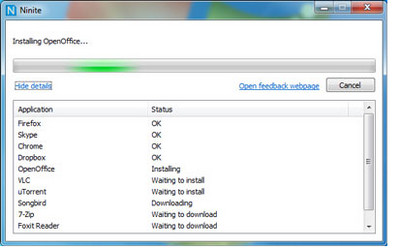 Ninite
মূলত হালকা একটি টুল যা ডাউনলোডার এবং ইন্সটলারের কাজ করে থাকে। এটি শুধু
উইন্ডোজ অপারেটিং সিস্টেমের জন্য উপযোগী। এই টুলটি ব্যবহার করে আপনি একই
সঙ্গে আপনার প্রয়োজনীয় সব সফটওয়্যার ইন্টারনেট থেকে ডাউনলোড করতে পারবেন।
জনপ্রিয় এবং প্রয়োজনীয় প্রায় সব ধরনের ফ্রি সফটওয়্যার আপনি ডাউনলোড করতে
পারবেন কোনো প্রকার ঝামেলা ছাড়াই। Ninite একের পর এক সফটওয়্যার ডাউনলোড করে
যাবে। আপনাকে বিরক্ত করবে না।
Ninite
মূলত হালকা একটি টুল যা ডাউনলোডার এবং ইন্সটলারের কাজ করে থাকে। এটি শুধু
উইন্ডোজ অপারেটিং সিস্টেমের জন্য উপযোগী। এই টুলটি ব্যবহার করে আপনি একই
সঙ্গে আপনার প্রয়োজনীয় সব সফটওয়্যার ইন্টারনেট থেকে ডাউনলোড করতে পারবেন।
জনপ্রিয় এবং প্রয়োজনীয় প্রায় সব ধরনের ফ্রি সফটওয়্যার আপনি ডাউনলোড করতে
পারবেন কোনো প্রকার ঝামেলা ছাড়াই। Ninite একের পর এক সফটওয়্যার ডাউনলোড করে
যাবে। আপনাকে বিরক্ত করবে না।প্রশ্ন হচ্ছে, এমন কাজ তো আইডিএম দিয়েও করা যায়। এই প্রশ্নের উত্তর দিতে গেলেই বর্ণনা করতে হয় Ninite-এর বিশেষত্ব। Ninite শুধু সফটওয়্যার ডাউনলোড করেই ক্ষান্ত হয় না, বরং ইন্সটলের কাজটাও সম্পন্ন করে দেয়। আপনার পছন্দের সফটওয়্যারগুলোতে টিকচিহ্ন দিয়ে দিলেই বাকি কাজ Ninite-এর।
কী রয়েছে Ninite-এ
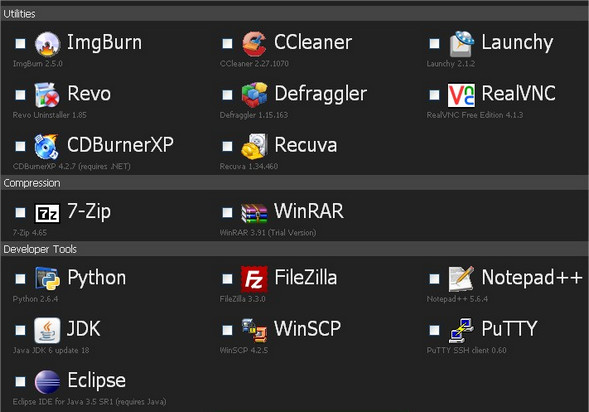
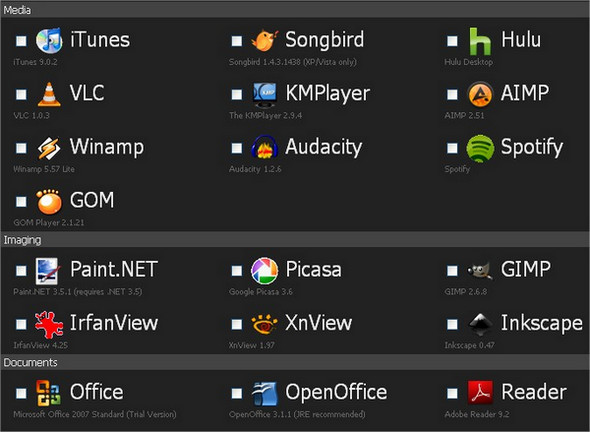
Ninite আপনাকে দিচ্ছে আপনার কম্পিউটারে যা যা প্রয়োজন তার প্রায় সবকিছুই। ব্রাউজার জগতের সর্বাধিক জনপ্রিয় ব্রাউজার মজিলা ফায়ারফক্স থেকে শুরু করে আরো রয়েছে অ্যাপলের সাফারি, গুগল ক্রোম অপেরা; ইন্সট্যান্ট মেসেঞ্জার ইয়াহু মেসেঞ্জার, ডিগসবাই, পিজিন, স্কাইপে, গুগল টক, থান্ডারবার্ড ইত্যাদি ডাউনলোড ও ইন্সটল করার সুবিধা।এছাড়াও উইনঅ্যাম্প, কেএম প্লেয়ার, অডাসিটি, গিম্প, পিকাসা, ইরফানভিউ, ওপেন অফিস, মাইক্রোসফট অফিস ২০০৭ (ট্রায়াল সংস্করণ), ফ্ল্যাশ, ইউটরেন্ট ইত্যাদি অসংখ্য প্রয়োজনীয় সফটওয়্যার ভিড় করে আছে Ninite-এর ওয়েবসাইটে।
যেভাবে যা করবেন
প্রথমেই Ninite এর ওয়েব সাইটে যান। হোমপেজেই আপনি সফটওয়্যারের তালিকা পেয়ে যাবেন। পছন্দের বা প্রয়োজনীয় সফটওয়্যারগুলো চিহ্নিত করে সাইটের নিচে চলে যান। সেখানে গেট ইন্সটলার বাটনে ক্লিক করলেই সফটওয়্যার ডাউনলোডার এবং ইন্সটলার Ninite ডাউনলোড হবে। এরপর আপনি নিশ্চিন্তে বসে থাকতে পারেন। Ninite সব ফাইল ডাউনলোড ও ইন্সটল করে আপনার পিসিকে ফিরিয়ে দেবে পরিপূর্ণতা।যারা গুগল ক্রোম ইন্সটল করেছেন, তারা নিশ্চয়ই জানেন ‘গুগল আপডেটার’ নামের ছোট সফটওয়্যারটি কীভাবে গুগলের বিভিন্ন সফটওয়্যার ডাউনলোড ও ইন্সটল করে থাকে। Ninite ঠিক তেমনই একটি টুল। তাই নিজের কম্পিউটারে বা অন্যের কম্পিউটারে উইন্ডোজ নতুন করে ইন্সটল করা হলে ছোট এই টুলটি ব্যবহার করে সব সফটওয়্যার ইন্সটল করে ফেলুন।
সহজেই বন্ধ করুন আপনার হ্যাং হওয়া প্রোগ্রাম
প্রথমেই আমার আন্তরিক শুভেচ্ছা নিবেন। আজ অনেকদিন পরে আবার নতুন পোস্ট করতে বসলাম, কিছু সমস্যার কারনে পোস্টটি দেরিতে দিতে হচ্ছে। কিছুদিন আগে নতুন কিছু জানার জন্যে একটি ব্লগে ভিজিট করছিলাম, পোস্টটি পড়েই ভাবলাম পোস্টটি আপনাদের কাজে আসবে তাই এটি শেয়ার করলাম। আমরা যখন কম্পিউটার চালাই তখন অনেক সময় দেখা যায় যে কোন একটা প্রোগ্রাম হ্যাং হয়ে গেল। এই সমস্যা হতে উদ্ধার হওয়ার জন্য আমরা টাস্ক ম্যানেজারের কাছে সাহায্য চাই। তাই আজ আমি আপনাদের সাথে এমন একটা টিপস শেয়ার করব যেটার সাহায্যে এক চাপেই বন্ধ করতে পারবেন আপনার হ্যাং হয়ে যাওয়া প্রোগ্রাম।তাহলে চলুন দেখি, প্রথমে ডেস্কটপে মাউসের রাইট ক্লিক করুন এবং new তে গিয়ে shortcut সিলেক্ট করুন তাহলে আপনার শর্টকাট এর লোকেশন জানতে চাইবে। সেখানে নিচের লেখাটি কপি করে পেস্ট করে নেক্সট বাটনে ক্লিক করুন।
taskkill.exe /f /fi “status eq not responding”

শর্টকাটটির পছন্দমত একটি নাম দিন এবং ফিনিশ বাটনে ক্লিক করুন। দেখবেন আপনার দেওয়া নামে একটা শর্টকাট তৈরী হয়েছে আপনার ডেস্কটপে এখন থেকে কোন প্রোগ্রাম হ্যাং হলে শুধু এখানে একবার ডাবল ক্লিক করুন। বন্ধ হয়ে যাবে আপনার হ্যাং হওয়া প্রোগ্রাম। ধন্যবাদ।
সিডি থেকে উইন্ডোজের সিরিয়াল কি বের করার কৌশল
আমি আজ যে বিষয়টা আপনাদের সাথে শেয়ার করব সেটা হয়ত অনেকেরই জানা। কিন্তু যারা জানেন না আশা করি তারা উপকৃত হবেন। অনেক সময় হয়তো আমাদের উইন্ডোজ এক্সপি এর প্রডাক্ট কী সাথে থাকে না বা মুখস্থ থাকে না। তখন ওএস সেটাপ দিতে গেলে আমাদের অনেক বিব্রতকর অবস্থায় পড়তে হয়। তবে আপনি চাইলে খুব সহজেই উইন্ডোজের সিডি থেকে সিরিয়াল কি বের করতে পারেন। এর জন্য আপনাকে যা যা করতে হবেঃ১। প্রথমে পিসিতে Windows XP এর CD প্রবেশ করান।
২। তারপর My Computers ওপেন করুন।
 ৩। আপনার CD ড্রাইভ ওপেন করুন। (ডাবল ক্লিক করবেন না)।
 ৪। এখান থেকে I368 ফোল্ডার এর উপর রাইট বাটন ক্লিক করে search এ ক্লিক করুন।
 ৫। search এর ঘরে UNATTEND টাইপ করে search এ ক্লিক করুন।
৬। UNATTEND ফাইলটা ওপেন করুন।
 ৭। এই পেজের একেবারে শেষে Windows XP এর প্রডাক্ট কী টা পেয়ে যাবেন।
 লেখাটা ভাল লাগুক আর নাই লাগুক অবশ্যই মন্তব্য করবেন। আপনাদের মন্তব্যের আশায় থাকলাম।
উইন্ডোজের স্টার্ট বাটনের নাম পরিবর্তন করুন
আমাদের দেশে বেশিরভাগ কম্পিউটারে অপারেটিং সিসটেম হিসেবে আছে উইন্ডোজ। উইন্ডোজের ডেস্কটপের নিচের দিকে আড়াআড়িভাবে সমান্তরাল যে বারটি আছে, এটি বলা হয় টাস্কবার। আর টাস্কবারের একদম বাম কোনায় থাকা বাটনের নাম স্টার্ট বাটন, যা আমরা সবাই জানি। স্টার্ট বাটনে Start নামটি দেখতে দেখতে আপনি হয়তো বিরক্ত। আপনি চান এটি পরিবর্তন করে আপনার নাম লেখতে বা অন্য কিছু? তাই না? আপনার জন্যই তাহলে আমার এই পোস্ট।স্টার্ট মেনুর নাম পরিবর্তন করতে হলে আপনাকে উইন্ডোজের Explorer.exe ফাইলটি মডিফাই করতে হবে। আর এর জন্য ‘রিসোর্স হ্যাকার’ নামের একটি সফটওয়্যার প্রয়োজন হবে। এই লিংক থেকে সফটওয়্যারটি ডাউনলোড করুন ও ইনস্টল করুন। উইন্ডোজের যে কোন ফাইল বা ফোল্ডার পরিবর্তন করা অত্যান্ত ঝুঁকিপূর্ণ। কারণ ফাইলের সমস্যা হলে আপনার ব্যবহৃত উইন্ডোজটি নষ্ট হয়ে যেতে পারে। তাই এ কাজগুলো সতর্কতার সাথে করুন। পরিবর্তন জনিত কোন অঘটন ঘটলে লেখক দায়ী নয়।
১। প্রথমে রিসোর্স হ্যাকার সফটওয়্যারটি চালু করুন।
২। এরপর File Menu >>> Open এ ক্লিক করুন।
৩। C:\Windows\explorer.exe ফাইলটি খুলুন। এর আগে ফাইলটি ব্যাকআপ করে রাখুন।
৪। বামদিকের প্যানেল থেকে String Table >>>37 >>> 1033 >>> 578 কলামে যান।
৫। এবার Start এর পরিবর্তে Wonderboy লিখুন এবং Compile Script বাটনে ক্লিক করুন।
৬। আবার String Table >>> 38 >>> 1033 >>> 595 এ যান।
৭। Start এর পরিবর্তে Wonderboy লিখুন এবং Compile Script বাটনে ক্লিক করুন।
৮। এবার File >>> Save as এ ক্লিক করুন এবং wonderboyexplorer.exe নামে সেভ করুন।
৯। রিসোর্স হ্যাকার সফটওয়্যারটি বন্ধ করুন এবং রেজিষ্ট্রি এডিটর খুলুন (Start >>> Run এ গিয়ে Regedit লিখে এন্টার করুন)।
১০। HKEY_LOCAL_MACHINE\Software\ Micreosoft\Windows NT\CurrentVersion\Winlogon যান।
১১। ডান দিকে অনেকগুলো ফাইল দেখতে পাবেন, এখানে Shell নামের ফাইলটি ডাবল ক্লিক করুন।
১২। এবার explorer.exe এর পরিবর্তে wonderboyexplorer.exe লিখে এন্টার করুন এবং রেজিষ্ট্র এডিটর বন্ধ করুন।
সবশেষে কম্পিউটার রিস্টার্ট দিন।
সহজেই উইন্ডোজের পাসওয়ার্ড উদ্ধার করুন
অপারেটিং সিস্টেম হিসেবে আমরা সাধারনত উইন্ডোজ ব্যবহার করে থাকি। উইন্ডোজে অন্যের প্রবেশ ঠেকাতে আমরা পাসওয়ার্ড দিয়ে থাকি। এখন আপনি যদি কোন কারনে উইন্ডোজের পাসওয়ার্ড ভুলে যান তখন কী করবেন? তখন আপনাকে নতুন করে উইন্ডোজ ইন্সটল করতে হবে নতুবা আপনি উইন্ডোজে প্রবেশ করতে পারবেন না।
এখন আপনি চাচ্ছেন যেকোন উপায়ে হোক আপনাকে আগের উইন্ডোজে প্রবেশ করতে। আর উইন্ডোজে প্রবেশ করতে হলে আপনাকে অবশ্যই পাসওয়ার্ড উদ্ধার করতে হবে। কোন সমস্যা নেই হিরেন বুট সিডির Password & Recovery Tool… তো আছেই। এর মাধ্যমে আপনি আপনার আগের পাসওয়ার্ডটি পাবেন না তবে সেটি মুছে ফেলতে পারবেন। কিভাবে এ কাজটি করবেন সেটি নিম্নরুপঃ
- হিরেন বুট সিডি কম্পিউটারে প্রবেশ করিয়ে সিসটেম রিস্টার্ট করুন।
- হিরেন বুট মেনু আসবে।
- সেখান থেকে Start Hiren’s BootCD নির্বাচন করুন।
- Password & Recovery Tool নির্বাচন করুন।
- Active Password Change XP+ নির্বাচন করুন।
- পাসওয়ার্ড ডেটাবেজ (MS SAM) খুঁজে বের করতে ২ চাপুন।
- আপনার কম্পিউটারে যদি একাধিক উইন্ডোজ সেটআপ করা থাকে তাহলে একাধিক ডেটাবেজ দেখাবে।
- এখান থেকে নির্দিষ্ট উইন্ডোজ নির্বাচন করুন।
- তাহলে উক্ত উইন্ডোজের সকল ব্যবহারকারী দেখাবে।
- যে ইউজারের পাসওয়ার্ড মুছতে চান তা নির্বাচন করুন।
- এবার উইন্ডোর নিচের দিকের Clear this User’s Password নির্বাচন করুন এবং পাসওয়ার্ড মুছতে Y চাপুন।
- তাহলে পাসওয়ার্ড মুছে যাবে এবং পাসওয়ার্ড মুছার একটি নিশ্চতকরণ ম্যাসেজ আসবে।
- এবার ESC চাপুন বের হওয়ার জন্য।
- Restart লিখে এন্টার করুন তাহলে সিস্টেম রিস্টার্ট নিবে।
হিরেন বুট সিডির জন্য এখানে www.hirensbootcd.org ক্লিক করুন।
উইন্ডোজের পাসওয়ার্ড ভুলে যাওয়া রোধে সতর্কতা অবলম্বন করুন
ইদানিং সবাই তাদের কম্পিউটারকে অযাচিত লোকজনের হাত থেকে বাচিয়ে রাখতে পাসওয়ার্ড ব্যবহার করে থাকেন। কিন্তু সেই পাসওয়ার্ডটিও মাঝে মাঝে হয়ে থাকে অনেক জটিল কোনো স্ট্রিঙ যাতে কেউ আন্দাজও করতে না পারে। সেই জটিল আর গোপন পাসওয়ার্ডটি যদি ভুলে যান তাহলে দুর্ভোগ এর সীমা থাকেনা। এই দুর্ভোগটি কমানোর ছোট্ট একটি প্রচেষ্টা হিসেবে আমার এই পোস্ট।
নিচের পদ্ধতি অনুসরন করে আমরা একটি পাসওয়ার্ড রিসেট ডিস্ক তৈরি করবো। এরপর কখনো আপনি আপনার পাসওয়ার্ড ভুলে গেলে এই রিসেট ডিস্কটি ব্যবহার করে পিসি এক্সেস করতে পারবেন।
- প্রথমে আপনার পেনড্রাইভ USB পোর্টে লাগিয়ে নিন।
- এরপর উইন্ডোজ এর কন্ট্রোল প্যানেল এ যান।
- তারপর User Accounts and Family Safety তে গিয়ে User Accounts এ ক্লিক করুন।
- নতুন পেজ এর বামে Create a password reset disk এ ক্লিক করুন।
- একটি বক্স আসবে সেখানে Next এ ক্লিক করুন আবার Next এ ক্লিক করুন।
- তারপর আপনার বর্তমান ইউজার পাসওয়ার্ড টি দিয়া Next এ ক্লিক করুন।
এটা আমার প্রথম পোস্ট। তাই ভুল থাকলে ক্ষমা সুন্দর ভাবে দেখবেন আশা করি।
পেন ড্রাইভ থেকে ইন্সটল করুন Windows XP অথবা Windows 7
আসসালামু আলাইকুম, আশা করি সবাই আল্লাহর রহমতে অনেক অনেক ভালো আছেন। ওহহো, আমিতো সবাই কে ঈদ মোবারক জানাতে ভুলেই গেছি। সবাইকে আমার পক্ষ থেকে অনেক অনেক অনেক ঈদ মোবারক। অনেক দিন থেকে এই ব্যাপারটা শেয়ার করার ইচ্ছে ছিল, কিন্তু ব্যাস্ততার কারণে আর করা হয়নি। যাদের
CD ROM নষ্ট কিংবা যারা নোটবুক ব্যাবহার করেন তারা উইন্ডোজ ইন্সটল করতে
সমস্যায় পড়েন । অনেক সময় এক্সট্রারনাল CD ROM ব্যাবহার করে এই কাজটি
করতে হয়, কিন্তু এক্সটারনাল CD ROM তেমন বেশি সহজলভ্য না ,তাই অনেকের জন্য
পেনড্রাইভ শেষ ভরসা। তাহলে, আসুন জেনেনি কিভাবে পেনড্রাইভ থেকে উইন্ডোজ
ইন্কসটল করবেন।
যাদের
CD ROM নষ্ট কিংবা যারা নোটবুক ব্যাবহার করেন তারা উইন্ডোজ ইন্সটল করতে
সমস্যায় পড়েন । অনেক সময় এক্সট্রারনাল CD ROM ব্যাবহার করে এই কাজটি
করতে হয়, কিন্তু এক্সটারনাল CD ROM তেমন বেশি সহজলভ্য না ,তাই অনেকের জন্য
পেনড্রাইভ শেষ ভরসা। তাহলে, আসুন জেনেনি কিভাবে পেনড্রাইভ থেকে উইন্ডোজ
ইন্কসটল করবেন।যা যা লাগবেঃ
১.উইন্ডোজ সেভেন অথবা উইন্ডোজ এক্সপির CD/DVD.
২. কমপক্ষে ৪ জিবি পেনড্রাইভ।
এবার নিচের ধাপগুলো হুবহু অনুসরণ করুনঃ
১.প্রথমে আপনার পেনড্রাইভটি ফরম্যাট করে নিন।
২. তারপর, নিচের লিঙ্ক থেকে সফটওয়্যারটি নামিয়ে নিন।
http://wintoflash.com/download/en/
৩. এখন, Zip ফোল্ডারটি ওপেন করুন। তারপর, WinToFlash.exe নামক ফাইলটি ডাবল ক্লিক করে সফটওয়্যারটি রান করুন এবং Advanced mode টি সিলেক্ট করুন।

(বড় করে দেখতে ছবির উপর ক্লিক করুন)
৪. এখন,Task অপশন থেকে যদি windows XP ইন্সটল
করতে চান তাহলে, Transfer Windows XP/2003 setup to USB drive, আর যদি
Windows 7 কিংবা windows vista ইন্সটল করতে চান, Transfer Windows
vista/2008/7/8 setup to USB drive সিলেক্ট করে Run এ ক্লিক করুন ।
৫. এখন, Windows source path আর ঘরে, আপনার CD/DVD ড্রাইভটি এবং
USB drive আর ঘরে, আপনার পেনড্রাইভটি দেখিয়ে দিন।
৫. এখন, Windows source path আর ঘরে, আপনার CD/DVD ড্রাইভটি এবং
USB drive আর ঘরে, আপনার পেনড্রাইভটি দেখিয়ে দিন।

(বড় করে দেখতে ছবির উপর ক্লিক করুন)
৬. Run এ ক্লিক করুন ।
৭..I Accepted the terms of the license agreement, সিলেক্ট করে Continue ক্লিক করুন।
৮. একটা warning উইন্ডো খুলবে, ok করে, ট্রান্সফার শেষে finished আসলে ok করুন।
৭..I Accepted the terms of the license agreement, সিলেক্ট করে Continue ক্লিক করুন।
৮. একটা warning উইন্ডো খুলবে, ok করে, ট্রান্সফার শেষে finished আসলে ok করুন।
ব্যাস , আপনার কাজ শেষ, এখন এটা দিয়ে ইন্সটল করুন উইন্ডোজ এক্সপি, উইন্ডোজ সেভেন, উইন্ডোজ ভিস্তা সহ আরও অপারেটিং সিস্টেম।
উইন্ডোজ এক্সপিতে ডাবল ক্লিকে ড্রাইভ না খুলার সমাধান
উইন্ডোজের অনেক সমস্যার মধ্যে একটি হলো, ডাবল ক্লিক এ ড্রাইভ না খুলা। যখন আপনি ড্রাইভ এ ডাবল ক্লিক করেন, তখন এটি না খুলে একটি এক্সপ্লোরার ওপেন হয়। এটা সাধারনত autorun.inf ভাইরাস এর কারনে হয়ে থাকে। তবে এটি নিয়ে চিন্তার তেমন কোন কারন নেই। এন্টিভাইরাস ছাড়াই এটা খুবই সহজে সমাধান সম্ভব।এর জন্য নিচের ধাপ গুলো অনুসরন করুন;
আপনার C: ড্রাইভ টিকে পরিস্কার করার জন্য;
১। স্টার্ট > রান এ গিয়ে, টাইপ করুন, cmd এবং Enter বাটন এ প্রেস করুন।
২। টাইপ করুন, cd\ এবং Enter বাটন এ প্রেস করুন।
৩। টাইপ করুন, attrib –r –h –s autorun.inf এবং Enter বাটন এ প্রেস করুন।
৪। টাইপ করুন, del autorun.inf এবং Enter বাটন এ প্রেস করুন।
এবার আপনার D: ড্রাইভ টিকে পরিস্কার করার জন্য;
১। স্টার্ট > রান এ গিয়ে, টাইপ করুন, cmd এবং Enter বাটন এ প্রেস করুন।
২। টাইপ করুন, cd\ এবং Enter বাটন এ প্রেস করুন।
৩। টাইপ করুন, D: এবং Enter বাটন এ প্রেস করুন।
৪। টাইপ করুন, attrib –r –h –s autorun.inf এবং Enter বাটন এ প্রেস করুন।
৫। টাইপ করুন, del autorun.inf এবং Enter বাটন এ প্রেস করুন।
আপনার প্রতি টি ড্রাইভ কে পরিস্কার করার জন্য উপরের ধাপ গুলো কে পর্যায় ক্রমে অনুসরন করতে হবে। আপনার কম্পিউটারে যদি ৪ টি ড্রাইভ থাকে, আপনাকে তবে ৪ বার ধাপ গুলো অনুসরন করে আপনার ৪ টি ড্রাইভ কে পরিস্কার করে নিতে হবে। আপনার কাজ কিন্তু এখনো শেষ হয়নি, আপনার সব ড্রাইভ এ উপরে বর্নিত ধাপ অনুসারে পরিস্কার করার পরে আপনার কম্পিউটার টিকে একবার রি-স্টার্ট করে দেখুন, আপনার সমস্য সমাধান হয়ে গেছে।
সহজেই পরিবর্তন করুন এক্সপির ডিফল্ট সাউন্ড
সবাই চায় তার নিজের
কম্পিউটারটাকে আরো সুন্দর করে সাজাতে এবং দেখতে। আমরা জানি বর্তমান বিশ্বে
বিভিন্ন ধরনের কম্পিউটার অপারেটিং সিস্টেম চালু থাকলেও, উইন্ডোজ এক্সপি
ব্যবহারকারীর সংখ্যাই তুলনা মূলকভাবে অনেক বেশী। যদিও উইন্ডোজ এক্সপির
ব্যবহার এখনও বেশি, তবে কিছু কিছু ক্ষেত্রে এর ব্যবহারকারীগন এর উপর
পরিপূর্ণ সন্তষ্ট্য নন। কারন যেখানে উইন্ডোজ ভিসতা কিংবা সেভেন,
ব্যবহারকারীদেরকে দিচ্ছে নতুন নতুন অনেক সুযোগ সুবিধা যেমন সুন্দর থিম,
সুন্দর সাউন্ড কোয়ালিটি ইত্যাদি সেখানে উইন্ডোজ এক্সপির এই সব পুরাতন
সিস্টেম অনেকেরই অপচন্দ। তাই আমরা ইচ্ছে করলে আমাদের কম্পিউটারের ডিফল্ট
যেই সাউন্ডগুলো রয়েছে সেই সাউন্ডগুলো পরিবর্তন করে তার স্থলে ইচ্ছে মত যে
কোন সাউন্ড সেট করতে পারি। যেমন সাট-ডাউন, স্টার্ট-আপ সাইন্ড। এছাড়াও আমরা
অন্য সাউন্ডগুলোকেও পরিবর্তন করে নিতে পারি। তো আসুন সময় আর দির্ঘায়ু না
করে সেটিংসটি করে নি।

সেটিংসটি করার পূর্বে একটি বিষয় খেয়াল রাখা প্রয়োজন তা হল, যেই সাউন্ডটি কম্পিউটারে সেট করতে চান সেই সাইন্ডটি হতে হবে অবশ্যই wav ফরম্যাটের। Mp3 কিংবা অন্য কোন ফরম্যাটের সাউন্ড গ্রহনযোগ্য হবে না। তবে যাদের কাছে কোন wav ফরম্যাটের সাউন্ড নেই তারা একটি সাউন্ড Converter সফটওয়্যার ব্যবহার করে MP3 থেকে wav ফরম্যাট এ রুপান্তর করে নিতে পারেন।
আসুন প্রথমেই সাউন্ড কনভার্ট করার প্রক্রিয়া জেনে নি
১। প্রথমে এই-লিংক অথবা এই-লিংক থেকে সাউন্ড কনভার্টার সফটওয়্যারটি ডাউনলোড করে কম্পিউটারে ইন্সটল করে নিন। ইন্সটল করার নিয়ম অন্য সব এপ্লিকেশন সফটওয়্যারের মতই।
২। সফটওয়্যারটি কম্পিউটারে চালু করে Register করে নিন।
Serial no: 306424-a3b3
৩। Open ফোল্ডারে ক্লিক করে MP3 ফরম্যাটের যে কোন একটি সাউন্ড নির্বাচন করে Open বাটনে ক্লিক করুন।

এই সফটওয়্যারটির অন্যতম একটি বৈশিষ্ট্য হল
এর দ্বারা পুরো সাউন্ডের অনাকাঙ্খিত অংশ বাদ দিয়ে প্রয়োজন অনুযায়ী যেই কোন
স্থান থেকে যতটুকু প্রয়োজন ঠিক ততটুকু সাউন্ড তৈরী করা যায়। যেমন ধরুন
আপনার কম্পিউটারে ৫ মিনিটের একটি অডিও সাউন্ড রয়েছে যার অল্প একটু সাউন্ড
আপনার প্রয়োজন। আর সেই প্রয়োজন মেঠাতে আপনি MP3 To Ring Tone Gold
সফটওয়্যারটি ব্যবহার করতে পারেন। বিশেষ করে এই সফটওয়্যারটি রিংটোন তৈরী
করার কাজে ব্যবহৃত হয়।
৪। প্রয়োজন অনুযায়ী সাউন্ড সিলেক্ট করে
নিন। অর্থাৎ যতটুকু সাউন্ড আপনার প্রয়োজন ঠিক ততটুকু সাউন্ড নির্বাচন
করুন। ইচ্ছে করলে Play করে সাউন্ডটি শুনতে পারেন।
৫। প্রয়োজন অনুযায়ী সিলেক্ট করার পর wav ফরম্যাট এ সেভ করুন।
৬। সেভ করার জন্য wav এ ক্লিক করুন নতুন
একটি Save as window আসবে। সাউন্ডের নাম এবং Location দিয়ে Save বাটনে
ক্লিক করুন। ফলে সাউন্ডটি নির্দিষ্ট নাম এবং Location এ সেভ হবে।

৭। প্রথমে Control panel open করে “Sounds and audio devices” এ ডাবল ক্লিক করুন।
৮। Sounds Tab এ ক্লিক করে Sounds Tab টি Active করে নিন।
৯। Program events: Box এ “Start windows” খুজে বের করুন।

১০। Browse ক্লিক করুন এবং নির্দিষ্ট Location থেকে আপনার কাঙ্খিত সাউন্ড ফাইলটি নির্বাচন করে ok করুন। পুনরায় Apply>ok করুন।

১১। কম্পিউটার Restart করুন। লক্ষ করুন Start up sound হিসেবে আপনার কাঙ্খিত সাউন্ডটি সেট হয়েছে।
১২। একই নিয়মে Shutdown এবং অন্য সাউন্ডগুলোকেও পরিবর্তন করে নিতে পারেন।
১৩। Shutdown সাউন্ড পরিবর্তন করার জন্য
Program events: Box থেকে Exit windows নির্বাচন করে বাকি কাজগুলো পূর্বের
নিয়মানুযায়ী করতে হবে।
সব সময়ই চেষ্টা করি সহজ সরল এবং সুন্দরভাবে
পোষ্টের বিষয়গুলো ব্যাখা করার জন্য। কিন্ত সময়ের অভাবে অনেক সময় তা হয়ে
উঠে না। কারন আমি একজন পেশাজিবি। তাই আমাকে প্রতিটি পোষ্ট লিখতে হয় অতি
দ্রুত। আর দ্রুত কাজ করতে গেলে একটু ভূল ভ্রান্তি হতেই পারে। তাই পোষ্টে
কোন ভূল থাকলে আশা করি সকলেই সেটি ক্ষমার দৃষ্টিতে দেখবেন। সকলের জন্য রইলো
আন্তরিক সালাম ও শুভেচ্ছো।
খুব সহজেই বন্ধ করুন বিরক্তিকর এরর ম্যাসেজ
পুরো বিশ্বে এখনো সবচেয়ে বেশি ব্যবহৃত হচ্ছে উইন্ডোজ এক্সপি। তবে এর ব্যবহারকারীগন বেশিরভাগ ক্ষেত্রেই এর উপর বিরক্ত। এরর ম্যাসেজ এমনি একটি বিরক্তিকর বিষয়, যা এক্সপি ব্যবহারকারীদের প্রায়ই দেখতে হয়। উইন্ডোজ এক্সপি ব্যবহারের সময় যখনই কোন সমস্যা দেখা দেয়, তখনই এটি ‘Send an Error Report to Microsoft’ এই লেখা সহ একটি উইন্ডো দেখায়।
কাজের সময় যখন এই ধরনের মেসেজ আসে তখন একটু বিরক্ত লাগাটাই স্বাভাবিক। তাই আপনি ইচ্ছে করলে খুব সহজেই, মাত্র কয়েকটি ক্লিকের মাধ্যমে এই বিরক্তকর মেসেজ থেকে মুক্তি পেতে পারেন।
যেই ভাবে মেসেজটি বন্ধ করবেন:
১। My Computer থেকে রাইট ক্লিক করে সিস্টেম Properties খুলে নিন।২। Advanced Tab এ ক্লিক করে, Advanced Tab টি Active করে নিন।
৩। Error Reporting বাটন এ ক্লিক করুন। ফলে নতুন একটি Window আসবে।
৪। Disable Error Reporting নির্বাচন করে ok করুন। পুনরায় ok করুন।

কাজ কিন্ত শেষ। এত ছোট্র একটি কাজের জন্য আর দেরি কেন এখনই করে ফেলুন।
সহজেই লুকিয়ে ফেলুন আপনার পিসির হার্ডডিস্ক
অনেক সময় দেখা যায় নিজের ব্যাক্তিগত কম্পিউটারটি অন্য কেউ ব্যাবহার করার প্রয়োজন হয়ে উঠে। এমন সময় কিছু সমস্যা দেখা দিতে পারে। যেমন, কম্পিউটারে হয়তো আপনার ব্যাক্তিগত কিছু আছে যা অন্য কাউকে দেখতে দিতে চান না। আর এ সমস্যার সমাধান হিসেবে আপনি চাইলে আপনার হার্ড ডিস্ক ড্রাইভগুলোকে লুকিয়ে বা স্থগিত করে রাখতে পারেন, যাতে অন্য কেউ ড্রাইভগুলো দেখতে বা প্রবেশ করতে না পারে।
কাজটি যেভাবে করবেনঃ
১। Start Menu > Run এ গিয়ে gpedit.msc লিখে এন্টার দিন।
২। Group Policy নামে একটি Window আসবে।
৩। User configuration > Administrative Templates > Windows Components > Windows Explorer Commend দিন।
৪। ডানপাশে অনেকগুলো Options দেখা যাবে।
৫। ড্রাইভগুলো লুকানোর জন্য “Hide these specified drives in My Computer” এ ডাবল ক্লিক করুন।
৬। নতুন একটি Window আসবে সেখানে Enable নির্বাচন করুন।
৭। নিছে একটি ড্রপ ডাউন মেনু দেখা যাবে। ড্রপ ডাউন মেনুতে ক্লিক করে যে কোন একটি অথবা সবগুলো ড্রাইভ Hide করার জন্য Restrict all drives নির্বাচন করে Apply > ok করুন।

৯। একই নিয়মে ড্রাইভগুলোকে স্থগিত করে রাখতে পারেন।
এর জন্য “Prevent access to drives from My Computer” এ ডাবল ক্লিক করে উপরক্ত ৬ এবং ৭ নং নিয়ম অনুযায়ী কাজটি করে নিতে পারেন।
১০। পূর্বের সেটিংস এ ফিরে যেতে ৬ নং Option এ থাকা অবস্থায় Not Configured করে দিতে হবে।
মাদারবোর্ডের ড্রাইভার আপডেট করে পিসির গতি বাড়ান
আসসালামুআলাইকুম, আশা করি সৃষ্টিকর্তা আপনাদের সবাইকে ভালো রেখেছেন। আমিও আলহাদুলিল্লাহ ভালো। চলুন আমরা আমাদের কম্পিউটারের মাদারবোর্ড ড্রাইভার কিভাবে আপডেট করতে হয় তা জেনে নিই। আপডেট কেন করবো এটাও জানা থাকা দরকার। সাধারনত আমরা কম্পিউটার কেনার পর মাদারবোর্ডের সাথে যে সিডি পাই তা দিয়ে আজীবন চলে যায়। অন্যদিকে মাদারবোর্ড কোম্পানী কিন্তু আপনার আমার জন্যে ঠিকই আপডেট প্রতিনিয়ত বের করছেন আর তা আমরা জানিনা। আমরা যদি সবসময় মাদারবোর্ড ড্রাইভার আপডেট করি তাহলে এর ফলাফল স্বরূপ নতুন নতুন যত সফটওয়্যার বা পুরাতন যত সফটওয়্যারের নতুন ভার্সন বাজারে আসে সবগুলোই পিসিতে কাজ করবে কোন ত্রুটি ছাড়াই। তাই
আমাদের মাদারবোর্ড ড্রাইভার আপডেট করে নেয়া উচিত। উইন্ডোজ এক্স পি বা
অন্যান্য অপারেটিং সিস্টেমে মাদারবোর্ডের সিডি প্রয়োজন হলেও উইন্ডোজ সেভেন
বা ভিসতা তে মাদারবোর্ডের সিডি প্রয়োজন হয় না তাই বলে এটা ভাববেন না যে
সেভেন বা ভিসতার আপডেট বের হয়না। সেভেন এবং ভিসতা সহ অন্যান্য যে সকল
অপারেটিং সিস্টেম রয়েছে, সবগুলোরই আপডেট প্রত্যেক কোম্পানীই বের করে থাকে।
আসলে আপনার কাছে আপডেট করাটা ঝামেলা মনে হতে পারে। তাই আমি এমন একটি
সফট্ওয়্যারের কথা বলবো যা দিয়ে আপনার পিসি বা যে কোন পিসির মাদারবোর্ডের
ড্রাইভার সে নিজ থেকে খুজে বের করে দিবে। নিচ থেকে সফট্ওয়্যার টি ডাউনলোড
করে নিন (মাত্র ১০ মেগাবাইটের)।
তাই
আমাদের মাদারবোর্ড ড্রাইভার আপডেট করে নেয়া উচিত। উইন্ডোজ এক্স পি বা
অন্যান্য অপারেটিং সিস্টেমে মাদারবোর্ডের সিডি প্রয়োজন হলেও উইন্ডোজ সেভেন
বা ভিসতা তে মাদারবোর্ডের সিডি প্রয়োজন হয় না তাই বলে এটা ভাববেন না যে
সেভেন বা ভিসতার আপডেট বের হয়না। সেভেন এবং ভিসতা সহ অন্যান্য যে সকল
অপারেটিং সিস্টেম রয়েছে, সবগুলোরই আপডেট প্রত্যেক কোম্পানীই বের করে থাকে।
আসলে আপনার কাছে আপডেট করাটা ঝামেলা মনে হতে পারে। তাই আমি এমন একটি
সফট্ওয়্যারের কথা বলবো যা দিয়ে আপনার পিসি বা যে কোন পিসির মাদারবোর্ডের
ড্রাইভার সে নিজ থেকে খুজে বের করে দিবে। নিচ থেকে সফট্ওয়্যার টি ডাউনলোড
করে নিন (মাত্র ১০ মেগাবাইটের)।
Download এবং Install সম্পন্ন হলে Open করুন এবং এটা ৮০০ কিলোবাইটের একটি ডাটাবেজ আপডেট করে নিবে।
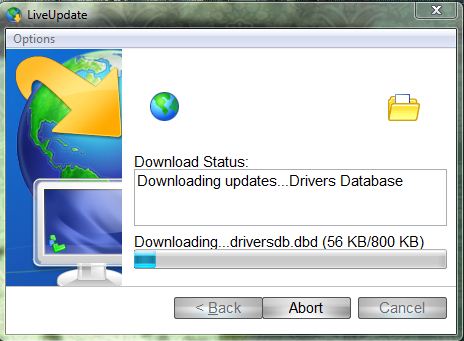
এখন Scan করুন। Scan সম্পন্ন হলে আপনার কিকি আপডেট করতে হবে তা দেখাবে। Fix এ ক্লিক করুন।
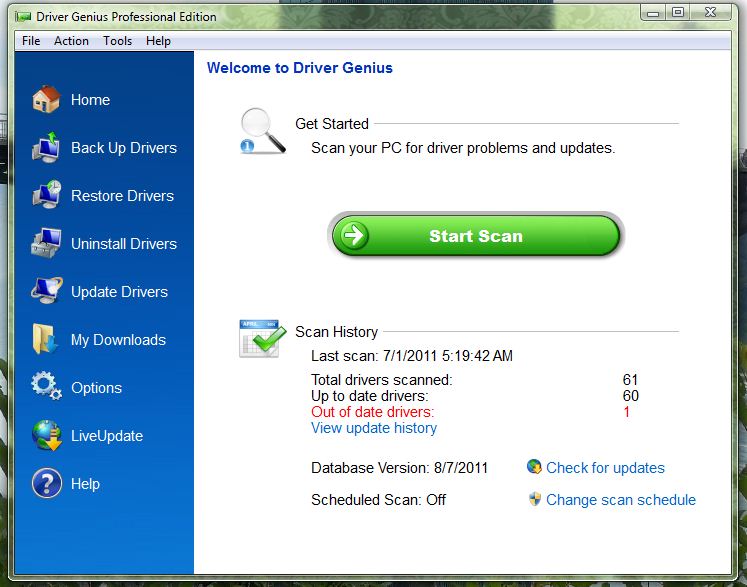

Fix করার পর যদি নিচের মত করে আসে তাহলে
এভাবে হবে না কারন কারেন্ট Driver এ কোন ত্রুটি থাকলে বা অন্য কোন সমস্যা
হলে এরূপ দেখা দিবে। পরবর্তীতে OS নতুন করে সেটআপ দিলে এই আপডেট এর কাজ
গুলো করে দেখতে পারেন।

আর যদি এরকম সমস্যা না হয় ডা্উনলোড হবে এবং ডাউনলোড সম্পন্ন হলে
ড্রাইভারগুলো ব্যাকআপ করে রেখে দিতে পারেন অথবা সাথে সাথে Install করে
নিন।বিঃ দ্রঃ Driver_Genius_Pro_10.0.0.761 দিয়ে যদি না হয় তাহলে অন্য ভার্সন দিয়ে দেখতে পারেন অথবা আপনার মাদারবোর্ডের ওয়েব সাইটে দেখতে পারেন।
ওএস রিইন্সটলের পর সকল ড্রাইভার একসাথে ইন্সটল করুন সহজেই
পেশাজীবি বা অপেশাজীবি সব ধরনের কম্পিউটার ব্যবহারকারীদেরকেই বিভিন্ন সময়ে কম্পিউটারের অপারেটিং সিস্টেম নতুন করে ইনস্টল করতে হয়। অপারেটিং সিস্টেমের পাশাপাশি ইনস্টল করতে হয় সিস্টেমে থাকা হার্ডওয়্যারের জন্য প্রয়োজনীয় বিভিন্ন ড্রাইভার। প্রতিটি হার্ডওয়্যারের সাথে দেয়া সিডি যদি আপনার কাছে থাকে তাহলে ড্রাইভারগুলো ইনস্টল করে নিতে পারেন সেখান থেকে। কিন্তু কোনো কারণে সিডি না থাকলে ঝামেলায় পড়তে হয়। একটি মাত্র ড্রাইভার ইনস্টল না করার কারণে অনেক সময় আপনার কম্পিউটারের ঠিকঠাক পারফর্মেন্স থেকে আপনাকে বঞ্চিত হতে হয়। ইদানীংকালে আমাদের দেশে ল্যাপটপের ব্যবহার বাড়ছে। দেশ থেকে কেনা ল্যাপটপে কখনো কখনো ড্রাইভারের সিডি দেয়া হলেও অনেক ক্ষেত্রে দেয়া হয় না, আর ল্যাপটপটি যদি হয় বিদেশ থেকে আনানো তাহলে সেটির সাথে ড্রাইভার সিডি পাবার সম্ভাবনা শূন্যের কোঠায়। এসব ক্ষেত্রে ভাইরাস আক্রমণ অথবা অন্য কোনো কারণে আপনার অপারেটিং সিস্টেমটি ত্রুটিপূর্ণ হয়ে পড়লে আপনাকে বিপাকে পড়তে হতে পারে। উপযুক্ত ড্রাইভার ছাড়া নতুন অপারেটিং সিস্টেম ইনস্টল করলে তাতে কাজ করা নিশ্চিতভাবেই কোনো সুখকর অভিজ্ঞতা হবে না। এক্ষেত্রে ত্রাতার ভূমিকা নিতে পারে ড্রাইভারম্যাক্স সফটওয়ারটি।
অপারেটিং সিস্টেম তথা কম্পিউটার ধীরগতিতে চলার অন্যতম কারণ ত্রুটিপূর্ণ ড্রাইভার ইনস্টলেশন। উইন্ডোজ অপারেটিং সিস্টেম নতুন ড্রাইভার ব্যবহার করে চলার সময়ও সব ড্রাইভারের পুরনো সংস্করণটি রেখে দেয়। অনেক সময় দুই ড্রাইভারের মধ্যে উইন্ডোজ গুলিয়ে ফেলে এবং অপারেটিং সিস্টেম অস্থিতিশীল হয়ে যায়। ফলশ্রুতিতে আপনার কম্পিউটারটি নানা রকম অদ্ভুত আচরণ করতে শুরু করে। এরকম ক্ষেত্রে ড্রাইভার ব্যাকআপ তৈরির সময় কেবলমাত্র ঠিকঠাক কাজ করছে এমন ড্রাইভারগুলোকেই নির্বাচন করুন। অস্থিতিশীল অবস্থা থেকে উত্তরণের জন্য ড্রাইভারম্যাক্সেও সাহায্যে আপনি আপনার ড্রাইভারটিকে আপডেটও করে নিতে পারেন। তবে এজন্য আপনার ইন্টারনেট সংযোগ থাকা আবশ্যক। ড্রাইভারম্যাক্সের ওয়েবসাইট থেকে একটি ফ্রি অ্যাকাউন্ট তৈরি ও তার সাহায্যে লগ-ইন করে আপনি আপনার দরকারী ড্রাইভার আপডেটগুলো ডাউনলোড করে নিতে পারেন সহজেই। এসব কিছুর পাশাপাশি ড্রাইভারম্যাক্স আপনার কম্পিউটারে থাকা সব ড্রাইভারের বিস্তারিত বর্ণনাও (সংস্করণ, মুক্তির তারিখ ইত্যাদি) জানাতে পারে আপনাকে। বিভিন্ন কম্পিউটারে থাকা বিবিধ ড্রাইভারের পারফর্মেন্স পর্যালোচনা করার ক্ষেত্রে এটি একটি প্রয়োজনীয় সুবিধা হতে পারে। ড্রাইভারম্যাক্স কাজ করবে উইন্ডোজ ৭, উইন্ডোজ ভিস্তা, উইন্ডোজ এক্সপি এবং উইন্ডোজ ২০০৩ অপারেটিং সিস্টেমে।
ডাউনলোড লিংক: http://download.cnet.com/DriverMax/3000-18513_4-10572602.html?part=dl-85782&subj=dl&tag=button
ফাইল সাইজঃ ৩.৭ মেগাবাইট
অনলাইনে কনভার্ট করুন সব ধরনের ফাইল
আমরা সাধারনত বিভিন্ন ফাইল যেমন গান, ভিডিও ইত্যাদি কনভার্ট করার জন্য নানা রকম সফটওয়্যার ব্যবহার করে থাকি। কিন্তু কোনো সফটওয়্যার ছাড়া অনলাইনে বসেই যেকোন দরকারি ফাইল কনভার্ট করে নেয়া যায়। এতে করে অধিক সফটওয়্যার ব্যবহারের প্রয়োযন পড়ে না। অনলাইনে ফাইল কনভার্ট করার জন্য অনেক সাইট রয়েছে যার মধ্যে zamzar অন্যতম। এই সাইট থেকে অতি সহজে যেকোন ফাইল যেকোন ফরম্যাটে কনভার্ট করে নেয়া যায়।
- প্রথমত এখানে ক্লিক করুন।
- তারপর ব্রাউজ বাটনে ক্লিক করে ফাইল টি আপলোড করে নিন।

- এরপর আপনি আপনার কাঙ্খিত ফরম্যাটটি সিলেক্ট করুন।
- এখন আপনার ই-মেইল ঠিকানা দিয়ে কনভার্ট বাটনে ক্লিক করুন।
- এবার আপনি আপনার মেইল বক্স চেক করুন সেখানে একটি ডাউনলোড লিঙ্ক আসবে।
- এখন আপনি এই লিঙ্ক থেকে আপনার কাঙ্খিত ফরম্যাটি ডাউনলোড করে নিতে পারবেন।
এরকম আর কয়েকটি সাইট হল media-convert.com , freefileconvert.com
ইন্টারনেটে সার্চ করতে গিয়ে মুলত বিষয়টি আমার দৃষ্টি আকর্ষন করেছে। তাই আপনাদের সাথে শেয়ার করলাম।
PDF সহ যেকোন ফাইল কনভার্ট করুন জামজারে
মুক্ত ফাইল ফরমেট পিডিএফ ডকুমেন্টে ব্যবহৃত অন্যতম জনপ্রিয় একটি ফরমেট। পোর্টেবল ডকুমেন্ট ফরম্যাট হল এর পূর্ন রূপ। ১৯৯৩ সালে এডোবি সিষ্টেম কর্তৃক এটা তৈরী হয় তৎকালীন একটি ডকুমেন্ট উপস্থাপন করতে যাতে একাধারে সমন্বয় ছিলো টেক্সট, ফন্ট, গ্রাফিক্স, এবং আরো বিভিন্ন কন্টেন্টের। পরবর্তীতে বিভিন্নভাবে পরিবর্ধন হয়ে আজকের এই অবস্থানে পিডীএফ ফরমেট। এ সম্মন্ধে জানতে আগ্রহীরা চোখ বুলান উইকি পিডিয়ায় তা
ডকুমেন্টের এই জনপ্রিয় ফরমেটটি আজকাল খুব প্রচলিত। তো এটা ইউজ করতে গিয়ে
কিন্তু স্বাভাবিকভাবেই এটা এডিটের প্রয়োজন পরতে পারে। জি হা আপনি যদি ঠিক
সেই এডিটের কাজে এই পোষ্টটি পড়ে থাকেন তাহলে ঠিক জায়গায়ই পৌছেছেন। প্রকৃত
পক্ষে এডিট আপনি বেশ কয়েক উপায়ে করতে পারেন। তো আজকে দেখানো হবে কিভাবে
এটাকে ওয়ার্ডে কনভার্ট করে তারপর এডিট করবেন। ওয়ার্ডে কনভার্ট করতে গেলেও
আপনি দুইটি উপায় পাবেন। একটি হল অফলাইন কনভার্টার, আরেকটি হল অনালাইন কনভার্টার। আজকে আমরা অনলাইন কনভার্টার নিয়ে আলোচনা করবো।
তা
ডকুমেন্টের এই জনপ্রিয় ফরমেটটি আজকাল খুব প্রচলিত। তো এটা ইউজ করতে গিয়ে
কিন্তু স্বাভাবিকভাবেই এটা এডিটের প্রয়োজন পরতে পারে। জি হা আপনি যদি ঠিক
সেই এডিটের কাজে এই পোষ্টটি পড়ে থাকেন তাহলে ঠিক জায়গায়ই পৌছেছেন। প্রকৃত
পক্ষে এডিট আপনি বেশ কয়েক উপায়ে করতে পারেন। তো আজকে দেখানো হবে কিভাবে
এটাকে ওয়ার্ডে কনভার্ট করে তারপর এডিট করবেন। ওয়ার্ডে কনভার্ট করতে গেলেও
আপনি দুইটি উপায় পাবেন। একটি হল অফলাইন কনভার্টার, আরেকটি হল অনালাইন কনভার্টার। আজকে আমরা অনলাইন কনভার্টার নিয়ে আলোচনা করবো।অনলাইনে ফাইল কনভার্ট করতে গেলে আপনাকে নেট কানেক্টেড থেকে ফাইলটি আপলোড করে তারপর পছন্দমত এক্সটেনশানে বা ফরমেটে কনভার্ট করতে হবে। আপনি অনলাইনে বিভিন্ন কনভার্টার সাইট পাবেন। আমি জামজার নিয়ে আজকে আলোচনা করবো।
জামজারে মাত্র কয়েকটি ধাপেই আপনি কনভার্শান সম্পন্ন করতে পারেন।

১. জামজার সাইটে প্রবেশ করুন
২. কনভার্ট ট্যাব থেকে ব্রাউজ বাটন এ ক্লিক করে আপনার পিসি থেকে PDF ফরমেটের ফাইলটি সিলেক্ট করে দিন
৩. ডানে গিয়ে আপনার পছন্দনীয় ফাইল ফরমেট সিলেক্ট করুন
৪. ডানে আপনার ইমেইল এড্রেস বসান
৫. এবং সর্ব ডানে কনভার্ট এ ক্লিক করুন
ইংরেজী থেকে বাংলায় অনুবাদ করুন খুব সহজে
আমার আজকের পোষ্টটি আতি সাধারন আবার অনেক কাজেরও বটে। অনেক সময় বড় বড় ইংরেজী শব্দ বা প্রবন্ধ অনুবাদ করার প্রয়োজন হয়। তখন আমাদের ডিশেনারি নিয়ে হয়তো পড়ে থাকতে হয় অনেক সময়। “গুগল ট্রান্সলেটর” এ বাংলা না থাকায়, অনুবাদ করার জন্য আমাদের হাতে সুবিধাজনক কিছু নেই। আমি আজ এমন একটি সাইট আপনাদের সাথে শেয়ার করবো যেখানে আতি অল্প সময়ের মধ্যে য়ে কোন ইংরেজী লেখা বা শব্দ বাংলায় অনুবাদ করতে পারবেন ।
এ সাইড সম্পকে আনেকেই জানেন যারা না জানেন তারা সাইড এ গিয়ে ইংরেজী লেখা অনুবাদ করুন খুব আল্প সময়ে। অনুবাদ করার প্রক্রিয়া উপরের ছবিতে দেখুন। নিচের খালি ঘরে কোন ইংরেজী শব্দ বা বাক্য লিখুন। তারপর নিচে “অনুবাদ করো” বাটনে ক্লিক করলে উপরের ঘরে এর বাংলা অনুবাদ দেখা যাবে।
অনুবাদকের লিংক http://bengalinux.sourceforge.net/cgi-bin/anubadok/index.pl
ডিভিডি থেকে উইন্ডোজ ৭ এর প্রোডাক্ট কি বের করার কৌশল
কেমন আছেন সবাই? আমার গত পোষ্টে জানার চেষ্টা করেছিলাম কিভাবে উইন্ডোজ এক্সপি এর সিডি থেকে সিরিয়াল কি বের করা যায়। আর আজ আমরা জানবো কিভাবে উইন্ডোজ ৭ এর ডিভিডি থেকে এর প্রডাক্ট কী বের করা যায়। তাহলে চলুন দেখি আমাদের কি কি করা লাগবে।১। প্রথমে আপনার পিসিতে windows7 DVD টা প্রবেশ করান।
২। My Computer ওপেন করুন।
৩। এখান থেকে আপনার DVD drive টা ওপেন করুন (ডাবল ক্লিক করবেন না)। নিচের ছবিটা অনুসরন করুন।
 ৪। ওপেন করার পর sources ফোল্ডা এর উপর রাইট বাটন ক্লিক করে search এ গিয়ে product লিখে search করুন।
 ৫। search করার পর product নামের ফাইলটা ওপেন করুন।
 ৬। এখানে আপনি পেয়ে যাবেন আপনার কাঙ্খিত সব প্রডাক্ট কী।
 আশা করি উপকৃত হবেন। আর একটা কথা, লেখাটা কেমন হয়েছে তা অবশ্যই জানাবেন। ধন্যবাদ।
কম্পিউটারকে ভাইরাস থেকে বাঁচাতে ইউএসবি স্ক্যানার
সবাই কেমন আছেন? আশাকরি ভালই আছেন। আজকে আমি পোস্ট করব একটা সফটওয়্যার নিয়ে। সফটওয়্যারটার নাম আমরা অনেকেই জানি আবার অনেকেই জানিনা। সফটওয়্যার টার নাম হল Codon Usb Virus Scan । এই সফটওয়্যারটা ব্যাবহার করলে আপনি যখন আপনার কম্পিউটারের ইউএসবি পোর্টে কোন কিছু ঢোকাবেন, যেমন মেমোরি পেনড্রাইভ তখন এটি স্ক্যান করে নিবে। আমরা যারা ইন্টারনেট চালাই তাদের জন্নও খোব দরকারি কারন মোডেমও ভাইরাস থাকে ।
এই সফটওয়্যারটা যদি আপনার কম্পিউটারে
ইন্সটল করা থাকে তাহলে আপনার কম্পিউটারে ভাইরাস ডুকতে পারবেনা । যদি ভাইরাস
থাকে তাহলে বলে দিবে যে আপনার কম্পিউটারে ভাইরাস আছে । আজকাল আমদের
কম্পিউটার ভাইরসের আক্রমনে নষ্ট হয়ে যায় । আমরা বুজতেই পারিনা যে আমদের
কম্পিউটারে ভাইরাস আছে যদি আপনার কম্পিউটারে এটা ইন্সটল করা থাকে তাহলে আর
চিন্তা নেই আপনার কম্পিউটারে ভাইরাস ডোকতে পারবেনা । আমি আপনাদের বলব যে
সবাই এই সফটওয়্যারটি ব্যাবহার করেন আর আপনার কম্পিউটারকে ভাইরাস থেকে রক্ষা
করেন । তাহলে আর দেরি কেন এখনি ডাউনলোড করেন ফেলেন । আর আপনার কম্পিউটারকে
বাঁচান ।

ডাউনলোড করুন এখান থেকে
কম্পিউটার ফোল্ডার এ ঢুকার গতি বাড়ান সহজেই
সবাই কেমন আছেন? আশা করি ভাল। বিজ্ঞান প্রযুক্তি ডট কম ব্লগ এ এটা আমার প্রথম পোস্ট। কম্পিউটারের গতি বাড়ানোর খুব ছোট একটি টিপস আজকে শেয়ার করবো আপনাদের সাথে। আশা করি আপনাদের কাজে লাগবে। আমাদের পিসি তে অনেক সময় ফোল্ডার এ ঢুকার সময় অনেক সময় নেয়। তবে আপনি চাইলে খুব সহজে এটা দূর করে পিসি এর গতি বাড়াতে পারেন।
কার্যপ্রনালিঃ
- প্রথমে আপনার কম্পিউটার এর উইন্ডোজ টাস্ক ম্যানেজার টি ওপেন করুন।
- এর জন্য আপনার কীবোর্ড এ clt+alt+del প্রেস করুন।
- এবার View প্রেস করুন এবং update speed -normal থেকে -high করুন।
- এবার উইন্ডোজ টাস্ক ম্যানেজার টি ক্লোজ করে কম্পিউটারটি restart করুন।
কম্পিউটার হঠাৎ রিস্টার্টের কারণ সমূহ!
বিসমিল্লাহির রহমানির রাহিম। কম্পিউটার ব্যবহার করতে কে না ভালোবাসে। ছোট-বড় সবাই কম্পিউটার ব্যবহার করে নানান কারণে। আমার মতে যারা কম্পিউটার ব্যবহার করেন তাদের মধ্যে শতকরা ৯৯.৯ মানুষ তাদের কম্পিউটারকে ভালোবাসেন। কিন্তু দুর্ভাগ্যজনক হলেও সত্য যে কম্পিউটার মাঝে মাঝে এমন সব আচার-আচরণ করে যেগুলো সত্যই আমাদের বিরক্তির কারণ হয়ে দাড়ায়। তার মধ্যে উল্লেখযোগ্য একটি কারণ হচ্ছে কম্পিউটার হঠাৎ রির্স্টাট নেওয়া। মুলত এটি বিভিন্ন কারনে হয়ে থাকে। ইনসাআল্লাহ আজকের এই পোষ্টে কম্পিউটার রিস্টার্ট এর কারণ সম্পর্কে আপনাদের কিছুটা জানানোর চেষ্টা করবো।
- কম্পিউটারের অভ্যন্তরীণ অতিরিক্ত তাপমাত্রা কম্পিউটার রিস্টার্টের একটি অন্যতম প্রধান কারণ। এতে প্রসেসর তাপমাত্রা অপসারণ করতে পারে না। প্রসেসর একটা নির্দিষ্ট তাপমাত্রার পর তার স্বাভাবিক কার্যক্ষমতা বন্ধ করে দেয়। ফলে কম্পিউটার রিস্টার্ট হয়। তাই কম্পিউটারের আশপাশে পর্যাপ্ত খোলা জায়গা রাখা ভালো, যাতে গরম হাওয়া বের হয়ে যেতে পারে।
- RAM এর কারণেও কম্পিউটার রিস্টার্ট করতে পারে। ধরুন যে RAM কম্পিউটারে লাগানো আছে তা আপনার মাদারবোর্ড সাপোর্ট করে না, স্পিড ম্যাচ হচ্ছে না কিংবা RAM এর চিপ নষ্ট থাকতে পারে। এসব কারণে কম্পিউটার রিস্টার্ট হতে পারে।
- হার্ডডিস্কে ব্যাড সেক্টর পড়লে এবং সেখান থেকে ডাটা রিড করার চেষ্টা করলে কম্পিউটার রিস্টার্ট কিংবা হ্যাং হতে পারে। এই সমস্যা সমাধানের জন্য স্ক্যানডিস্ক দিয়ে স্ক্যান করে ব্যাড সেক্টর ফিক্স করা যায়। হার্ডডিস্ক অতিরিক্ত গরম হয়ে গেলেও কম্পিউটার রিস্টার্ট হতে পারে। অনেক সময় হার্ডডিস্কে এরর থাকে। এটিও রিস্টার্টের একটা কারণ।
- ইউএসবি ডিভাইস কম্পিউটারে যুক্ত করলে কম্পিউটার রিস্টার্ট হয়। তবে বেশিরভাগ সময় এই কাজ করার আগে অপারেটিং সিস্টেম অনুমতি চাইবে। তবে ওই ডিভাইসটি সমস্যাযুক্ত হলে কম্পিউটার বারবার রিস্টার্ট হবে।
- বিভিন্ন কারণে অপারেটিং সিস্টেম ক্র্যাশ করে ফলে অপারেটিং সিস্টেম চালু হতে পারে না এবং নতুন করে চালু হওয়ার চেষ্টা করে। তাছাড়া কোনো জটিল সমস্যা হলেও অপারেটিং সিস্টেম রিস্টার্ট হতে পারে।
- বিভিন্ন হার্ডওয়্যার সঠিকভাবে কানেক্টেড না থাকলে বা লুস কানেক্টেড থাকলে কিংবা সমস্যাযুক্ত থাকলেও কম্পিউটার রিস্টার্ট হতে পারে।
- বিভিন্ন ভাইরাসের জন্যও কম্পিউটার রিস্টার্ট হতে পারে। তাই ভালো একটা এন্টিভাইরাস ব্যবহার করা জরুরি।
- প্রয়োজনে কোন দক্ষ কম্পিউটার এক্সপার্ট এর কাছে আপনার কম্পিউটারটি নিয়ে যান।
পিসি হার্ড ডিস্ক নিয়ে (Hard Disk) কিছু সমস্যা ও তার সমাধান । দেখুন আপনারও কাজে আসতে পারে ।
বন্ধুরা সবাই আশাকরি ভালো আছেন আমিও সেম ভালো আছি । যাই হোক আমি কিছু যাবত পিসি হার্ডওয়্যারে নিয়ে পোস্ট করছি । আপনারা আবার ভেবে বসবেন না আমি এই বিষয়ে খুব দারুন অভিজ্ঞ , কারণ আমিও আপনাদের মতো নতুন তাই কিছু বিষয় জেনেছি বা জানছি আর সেগুল আপনাদের সামনে তুলে ধরার চেষ্টা করছি । গত দিন আমি এই ধরনের সমস্যা ও সমধান নিয়ে পোস্ট করেছিলাম সেটা ছিল পিসি Ram নিয়ে সেই পোস্ট যারা দেখেন নি তারা এখান থেকে দেখে আসতে পারেন । যাই হোক আজকেও সেই ভাবে কিছু সমস্যার সমধান দেবার চেষ্টা করলাম এটা হছে পিসি হার্ড ডিস্ক ড্রাইভ নিয়ে । তাহলে নীচে থেকে দেখে নিন আশাকরি আপনারও কাজে আসতে পারে ।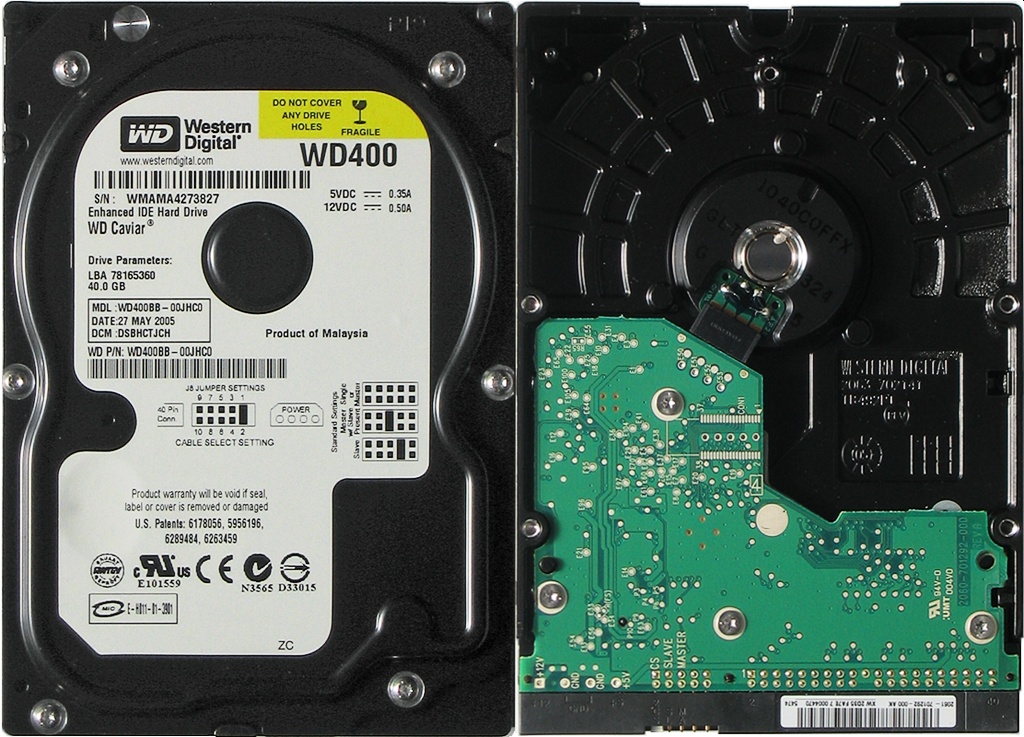
1// প্রশ্নঃ Drive not ready এই ম্যাসেজ আসছে কি করবো ?
কারনঃ ১) Disk সঠিক ভাবে ইনসার্ট করা নাই ।২) ড্রাইভ টির পাওয়ার কানেকশন বা ডেইজি চেইন টি নষ্ট ।
সমধানঃ ১) HDD টি সঠিক ভাবে ইনসার্ট করুন ।
২) Drive টির পাওয়ার কানেকশন আর ডেইজি চেইন সঠিক ভাবে লাগানো আছে কি না দেখে নিন ।
2// প্রশ্নঃ “HARD DISK FAILURE” ?
কারনঃ ১) HDD টি ফরম্যাট করা নেই ।২) Bios Setup এ HDD configuration ভুল দেয়া আছে ।
৩) হার্ড ডিস্ক টি সত্যি সমস্যা যুক্ত ।
সমধানঃ ১) হার্ড ডিস্ক টি ফরম্যাট আছে কিনা সঠিক ভাবে দেখে নিন । দরকার হলে একটি Low Level অথবা High Level ফরম্যাট দিয়ে দেখুন ?
২) CMOS Setup এ গিয়ে Auto Detection পধতিতে HDD টিকে কনফিগার করে নিন ।৩) হার্ড ডিস্ক কন্ট্রোলার টি খারাপ থাকলে , নতুন একটি কন্ট্রোলার লাগিয়ে দেখুন ।
3// প্রশ্নঃ “ERROR READING DRIVE/DIRECTORY C: বা A:/B: “ ?
কারনঃ ডিস্ক এর কোন ড্রাইভ বা ডিরেক্ট রিড করতে না পারে তাহলে এই ধরনের ম্যাসেজ আসতে পারে । সাধারণত যেসব কারনের জন্য ডিস্ক রিড করা যায় না সেগুল নিন্ম রূপঃ১) ড্রাইভ এর পার্টিশন ফরম্যাট করা হয় না ।
২) ড্রাইভ ভাইরাস আক্রান্ত হয়েছে ।
৩) ডেইজি চেন খারাপ বা সমস্যা যুক্ত ।
সমধানঃ ১) ড্রাইভটির পার্টিশন ফরম্যাট করে নিন ।
২) এখুন ভাবছেন ডেটা গুলোর কি হবে চিন্তা করবেন না এই ব্লগে অনেক রিকভারি সফটওয়্যার আছে সেগুল ব্যবহার করে আপনার ডেটা ফিরিয়ে নিতে পারবেন ।পিসি ভাইরাসজনিত সমস্যা নিরসনে অন্য কোন ভাল পিসি এর অ্যান্টিভাইরাস সফটওয়্যার ইন্সটল করে সেই পিসি এর সমস্যা যুক্ত ড্রাইভ টি লাগিয়ে ভাইরাস পরিস্কার করে নিন ।
৩) ড্রাইভ এর ডেইজি চেইন টি পরীক্ষা করুন । দরকার হলে নতুন একটি ক্যাবেল লাগিয়ে নিন ।
4// প্রশ্নঃ হার্ড ডিস্ক বুটিং এর সময় শব্দ করে কিন্তু বুট হয় না ?
কারনঃ হার্ড ডিস্কে ব্যান্ড ডিস্ক সেক্টর পড়লে সাধারন এই রূপ হয়ে থাকে ।সমধানঃ এক্ষেত্রে হার্ড ডিস্ক টিকে low level format করতে হবে । এক্ষেত্রে সাবধানতা অবলম্বন করতে হবে । তারপরেও হার্ড ডিস্ক ঠিক না হলে ধরে নিতে হবে এর কাজ শেষ মানে হার্ড ডিস্ক পরিবর্তন করে নিতে হবে ।
5//প্রশ্নঃ হার্ড ডিস্ক ডিটেক্ট করে কিন্তু পার্টিশন বা ফরম্যাট করা যাছে না ?
কারনঃ হার্ড ডিস্ক এর ড্রাইভ মেকানিজমে সমস্যা হছে ।সমধানঃ হার্ড ডিস্ক টিকে low level format করে নিন । low level format করার পর হার্ড ডিস্কটি ঠিক হয়ে যাবে । low level format করার পরেও যদি না ঠিক হয় তাহলে বুঝে নিতে হবে হার্ড ডিস্ক পরিবর্তন করে নিতে হবে ।
6// প্রশ্নঃ হার্ড ডিস্ক ডিটেক করে , পার্টিশন বা ফরম্যাট সব কিছু করা যাই কিন্তু Os বা উইন্ডোজ ইন্সটল করা যাছে না ?
কারণঃ হার্ড ডিস্ক এর ড্রাইভ মেকানিজমে সমস্যা আছে । তবে এক্ষেত্রে হার্ড ডিস্ক সম্পূর্ণ খারাপ হয়ে যাইনি ।সমধানঃ হার্ড ডিস্ক টিকে low level format করে নিন । low level format করার পর হার্ড ডিস্ক পার্টিশন এবং ফরম্যাট করে OS ইন্সটল করুন দেখুন কাজ হবে ।
7// প্রশ্নঃ কম্পিউটারে হার্ড ডিস্ক পেলেও অন্য কম্পিউটারে উইন্ডোজ পায় না ?
সমধানঃ প্রথমে দেখে নিন আপনার এবং অন্য মেশিনের সিস্টেম একি কিনা । OS এর ভিন্নতার কারনে এটা হতে পারে । এক্ষেত্রে অন্য মেশিনে BIOS পেলেও উইন্ডোজ পাবেন না । সাধারণত কোন কোন OS ৩২ বিট এবং ৬৪ বিট এর হয়ে থাকে সেক্ষেত্রে মিন না খেলে OS ইন্সটল না হওয়া টাই স্বাভাবিক ।8// প্রশ্নঃ কম্পিউটার অন করলে শব্দ হতে থাকে ?
কারনঃ ১) হার্ড ডিস্ক সেট করাই সমস্যা থাকতে পারে ।২) বাক্সে স্ক্রু বা অন্য কিছু আটকে থাকতে পারে ।
৩) ক্যাবিলে সমস্যা থাকতে পারে ।
সমধানঃ ১) কেসিং টি খুন এবং হার্ড টিকে বার করুন । এবার ভাল ভাবে পরিস্কার করে নিন এর জন্য ভাল কোন কাপুর বা ব্রাশ এর ব্যবহার করুন । এবার হার্ড ডিস্ক টিকে লাগিয়ে দেখুন ।
২) বাক্সে কোন স্ক্রু আটকে আছে কিনা সেটা দেখে নিন । যদি থাকে তাহলে সেটি কে কি করতে হবে বুজতেই পারছেন হ্যাঁ সেটিকে সরিয়ে ফেলুন ।
৩) ডেটা কেবিল টিকে পরিবর্তন করে দেখুন । এর পরেও যদি সমস্যা একি থাকে তাহলে হার্ড ডিস্ক পরিবর্তন ছাড়া রাস্তা দেখতে পাছিনা ।
9// প্রশ্নঃ “HARD DISK UNIT 1 ERROR “ দেখেছে ?
সমধানঃ এই ম্যাসেজ তখুনি দিতে পারে যখুন কম্পিউটারে দ্বিতীয় কোন হার্ড ডিস্ক লাগানো থাকে । তাই এই error ম্যাসেজ এর কারণ ও সমাধান Hard disk unit 0 এর মতই হবে ।10// প্রশ্নঃ “HARD DISK UNIT 0 FAILURE” ম্যাসেজ আসছে ?
কারনঃ Hard disk 0 অর্থাৎ প্রথম হার্ড ডিস্ক সিস্টেম এর কারনে এই প্রথম হার্ড ডিস্কটি গৃহীত হওয়া সত্ত্বেও উপরের মতো ম্যাসেজ এর জন্য দায়ি ৩৪ পিন কন্ট্রোলার ক্যাবলটি খারাপ হতে পারে ।সমধানঃ এখুন ৩৪ পিনের ক্যাবলটি ঠিক মতো লাগানো আছে কিনা ১নাম্বার পিন ও কালার স্ট্রিপ আনুজায়ি বা তা লুজ ভাবে লাগানো কিনা তা ভাল ভাবে দেখে নিন । এই সব ঠিক থাকার পরেও উপরের ম্যাসেজ আসলে দরকার পড়লে ৩৪ পিনের একটি ভাল বা পরীক্ষিত ক্যাবল দ্বারা পরিবর্তন করে দেখতে হবে ।
11// প্রশ্নঃ হার্ড ডিস্ক ডিটেক্ট করে না সাথে একটি কট কট শব্দ করে ?
কারণঃ ১) হার্ড ডিস্ক ড্রাইভ এর মেকানিজমে সমস্যা থাকতে পারে ।২) সার্কিট বোর্ড সমস্যা থাকতে পারে ।
সমধানঃ ১) ড্রাইভ মেকানিজমে সাধারণত হার্ড ডিস্ক ঠিক হয় না ।
২) হার্ড ডিস্ক এর সার্কিট বোর্ড টি একই মডেলের অন্য একটি হার্ড ডিস্ক থেকে পরিবর্তন করে দেখতে হবে । যদি সমস্যা টি সার্কিট বোর্ড এর হয় তাহলে সার্কিট বোর্ড পরিবর্তন করার পর আর শব্দ করবেনা । দরকার হলে সার্কিট বোর্ড ঠিক করে নিতে পারেন ।
12// প্রশ্নঃ “Boot Disk Failure/Missing Operating System ” দেখাছে ?
কারনঃ ১) HDD ক্যাবল বা ডেইজি চেইন লুজ আছে ।২) হার্ড ডিস্ক এর ফাইল সিস্টেম নষ্ট হয়ে গিয়েছে ।
৩) হার্ড ডিস্ক নষ্ট থাকতে পারে ।
সমধানঃ ১) কেসিং খুলে HDD ক্যাবল বা ডেইজি চেইনটি খুলে পুনরাই ভাল করে লাগান । ক্যাবল টি নষ্ট হলে সেটিকে বদলে ফেলুন । এই কাজ গুলো করলে বেশির ভাগ সময় ঠিক হয়ে যাই ।
২) হার্ড ডিস্ক এ সিস্টেম ফাইল কপি করার জন্য ভালো একটি বুটাবল ডিস্কেট FDD তে ঢুকিয়ে পিসি রিস্টার্ট করুন । কম্পিউটার বু হয়ে A:/> আসলে Sys C: লিখে এন্টার মারুন ।তাহলে ফ্লপি ডিস্কেট থেকে হার্ড ড্রাইভ এ সিস্টেম ফাইল কপি হয়ে যাবে । এবার ফ্লপিটি ড্রাইভ থেকে বের করে পিসি রিস্টার্ট দিন ।
৩) ভালো কোন হার্ড ডিস্ক লাগিয়ে চেক করুন তাহলে বুজতে পারবেন আপনার হার্ড ডিস্ক টি নষ্ট কিনা । যদি নষ্ট হয় তাহলে একটি রাস্তা আপনাকে নতুন হার্ড ডিস্ক ব্যবহার করতে হবে ।
13//প্রশ্নঃ ” Insert System disk and press any key to Continue” দেখাছে ?
কারণঃ ১) হার্ড ডিস্ক থেকে সিস্টেম ফাইল মনে হয় মুছে গেছে ।২) হার্ড ডিস্ক নষ্ট হয়েগেছে ।
৩) ডেইজি চেইন এবং পাওয়ার কানেকশন হয়তো নাও থাকতে পারে ।
সমসধানঃ Setup Utility থেকে IDE HDD Auto Detection চেপে দেখতে হবে । যদি হার্ড ডিস্ক ডিটেক্ট করতে পারে তাহলে বুজতে হবে হার্ড ডিস্ক একেবারে ঠিক আছে । এক্ষেত্রে একটি বুটবল ডিস্ক থেকে কম্পিউটার বুট করতে হবে এবং ফ্লপি ডিস্ক থেকে হার্ড দিক এ সিস্টেম স্থানান্তর করতে হবে ।
২) যদি Setup Utility থেকে IDE HDD Auto Detection চেপে হার্ড ডিস্ক ডিটেক্ট করতে না পারলে তবে সংযোগ গুলি ঠিক আছে কিনা পরীক্ষা করে নিতে হবে ।
৩) তাও যদি না চলে তাহলে বুজতে হবে হার্ড ডিস্ক এর ১২ টা বেজেছে ।
~>> তাহল আমার এই পোস্ট থেকে যদি আমার উপকার হয় তাহলে কমেন্ট করে অবশ্যই জানাবেন । আর আপনাদের বন্ধুদের সাথে শেয়ার করবো । আর এই পোস্ট এ কোন কিছু ভুল বা ত্রুটি থাকলে আমাকে উপহাস না করে ভুল ধরিয়ে দিয়ে হেল্প করবেন আশাকরি ।
~>> যাই হোক আজকের মতো এই পর্যন্ত সামানে এই ধরনের আরও পোস্ট করবো এই আসা নিয়ে আজকের মতো বিদাই । ভালো থাকবেন সুস্থ থাকবেন । আল্লাহ্ হাফেজ ।

